La migration de la Neuf Messagerie vers le Webmail SFR reste un enjeu pour de nombreux utilisateurs en 2026, surtout pour ceux qui conservent des archives professionnelles. La convergence des services a cherché à préserver les adresses historiques tout en modernisant l’interface webmail et les outils de sécurité pour les comptes email.
Ce guide pédagogique présente des actions pratiques pour réussir la migration courriels sans perte de données et pour limiter les interruptions de service. Conservez ces éléments pratiques en tête afin de vérifier les réglages et préparer le passage vers SFR Mail.
A retenir :
- Préservation des adresses Neuf Messagerie et redirections vers Webmail SFR
- Paramétrage IMAP et SMTP sécurisé avec SSL et ports dédiés
- Sauvegarde locale des emails, export contacts, archivage des dossiers importants
- Vérification du support client et de la synchronisation mails multi-appareils
Accéder au Webmail SFR avec une adresse Neuf Messagerie
Pour appliquer les points ci‑dessus, le premier pas consiste à maîtriser l’accès via navigateur et application mobile. Selon SFR, l’accès principal s’effectue par le portail officiel, avec identification par NeufID et mot de passe pour les anciens comptes.
Connexion via navigateur et vérifications essentielles
Ce point relie l’accès initial aux vérifications techniques indispensables sur le compte et les cookies du navigateur. Vérifiez d’abord l’identifiant, puis utilisez la réinitialisation de mot de passe si l’authentification échoue, et contrôlez l’état des cookies et extensions bloquantes.
Selon La Communauté SFR, vider le cache du navigateur règle fréquemment les erreurs d’affichage et de connexion. Si la page de login ne répond pas, essayez un autre navigateur ou mode privé pour isoler le problème.
Protocole
Serveur
Port
Sécurité
IMAP
imap.sfr.fr
993
SSL requis
IMAP (STARTTLS)
imap.sfr.fr
143
STARTTLS
SMTP
smtp.sfr.fr
465
SSL requis
POP3
pop.sfr.fr
995
SSL requis
« J’ai récupéré mes anciens dossiers Neuf sans perte grâce à l’import IMAP, la procédure a pris quelques heures »
Alice N.
L’accès via navigateur prépare la configuration sur d’autres clients, et la synchronisation mails pourra ensuite être activée selon vos besoins. Le passage vers la configuration mobile sera traité ensuite pour assurer la continuité des notifications.
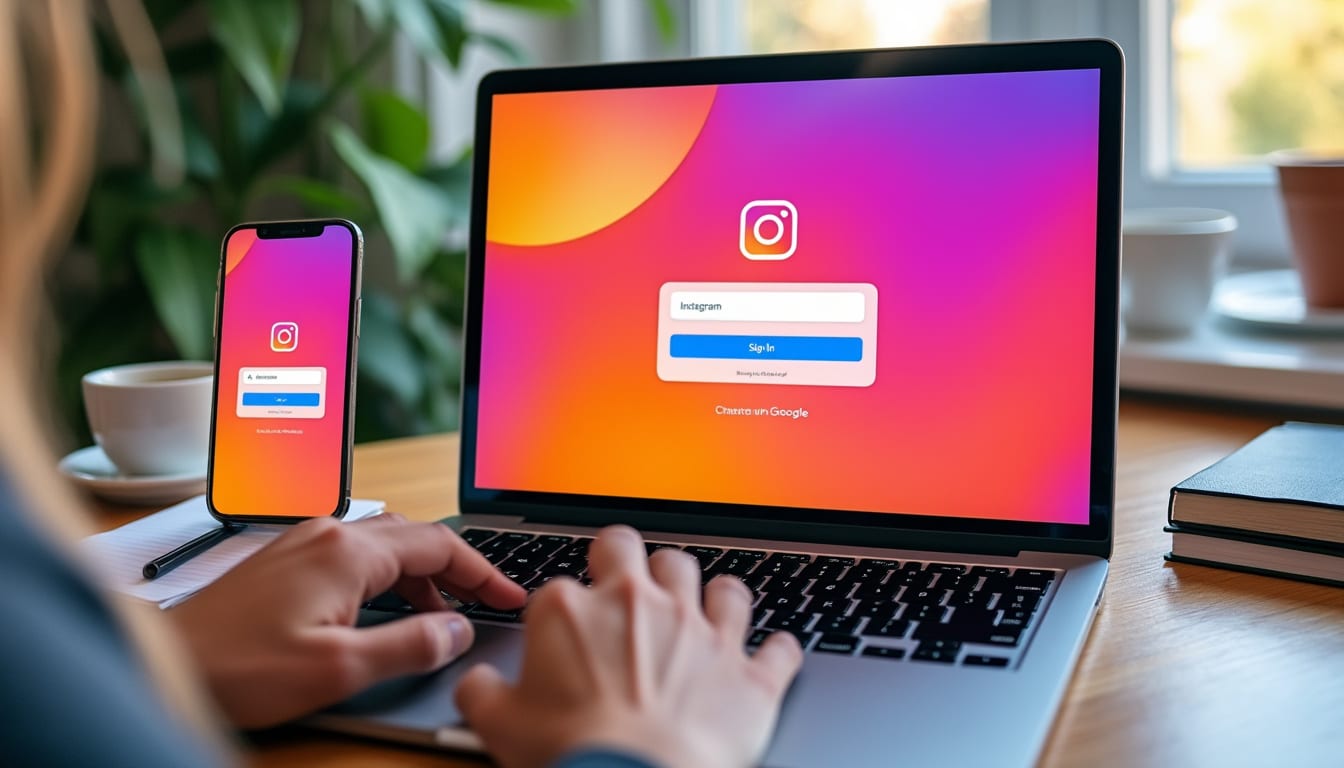
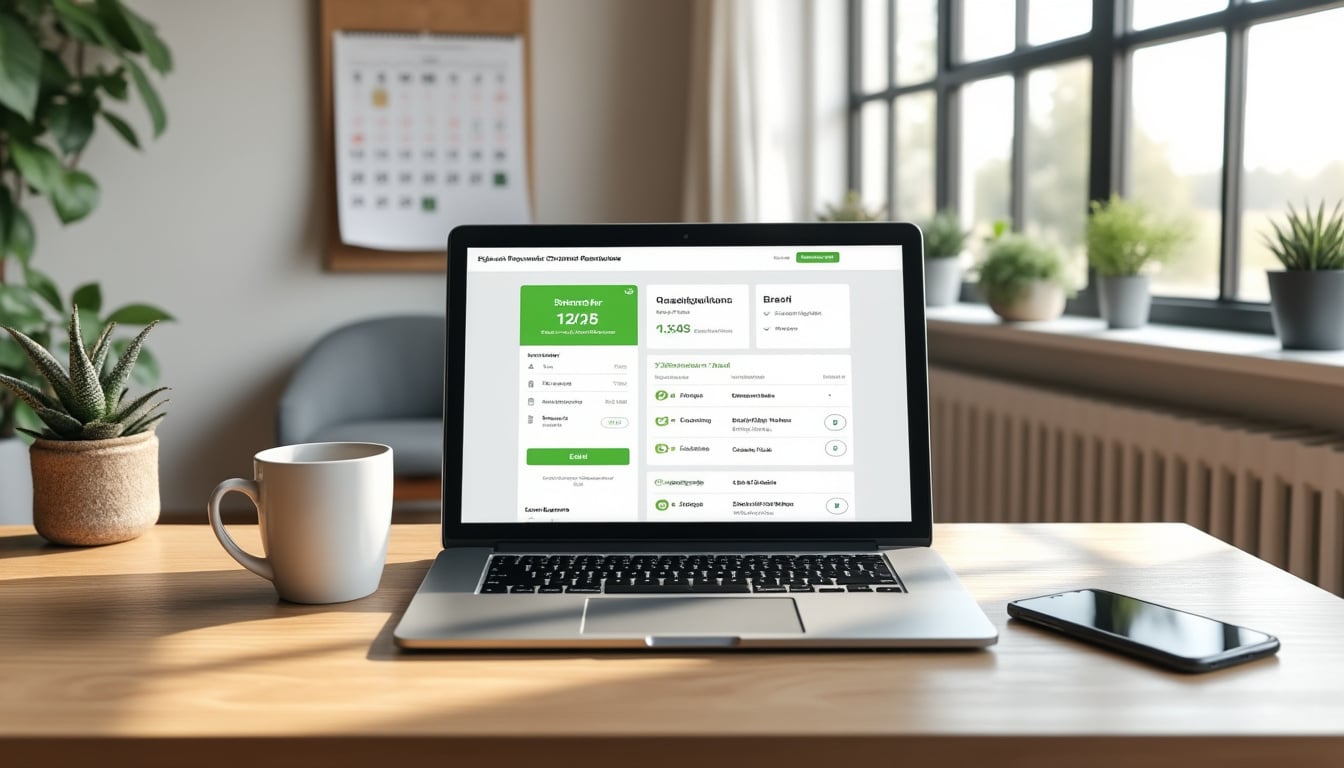
Images explicatives et captures interface, utiles pour visualiser les menus, facilitent l’apprentissage des étapes de connexion. Cette illustration suivante montre un écran de connexion typique vers le Webmail SFR.
Transfert emails et synchronisation mails avec SFR Mail
Après la connexion initiale, la priorité devient l’importation des données et la synchronisation entre ordinateurs et mobiles. Selon SFR, la fonction d’importation permet de rapatrier messages et dossiers depuis d’autres fournisseurs via IMAP sécurisé.
Procédure d’importation pas à pas
Cette section explique comment paramétrer l’import depuis une messagerie tierce vers SFR Mail en toute sécurité. Commencez par exporter vos contacts au format CSV, puis activez l’import dans les paramètres et fournissez les identifiants du compte source si demandé.
Selon La Communauté SFR, le transfert peut durer de quelques heures à plusieurs jours selon le volume de données et la charge des serveurs. Surveillez les dossiers pour vérifier la complétude et corriger les éventuelles erreurs d’import.
Actions pré-migration:
- Exporter contacts au format CSV
- Archiver messages volumineux localement
- Vérifier dossiers et étiquettes existantes
« J’ai lancé l’import en soirée et tout était accessible le matin, la synchronisation mobile a suivi sans souci »
Marc N.
La synchronisation mails multi-appareils vient ensuite, avec IMAP recommandé pour garder le même état de lecture partout. Le réglage des notifications sur mobile permet de rester réactif après le transfert, ce qui sera expliqué plus loin.
Pour illustrer le paramétrage sur mobile et ordinateur, regardez cette démonstration vidéo concise sur les réglages courants.
Synchronisation multi-appareils et bonnes pratiques
Ce point détaille la mise en place d’une synchronisation robuste entre ordinateurs et appareils mobiles avec IMAP. Activez SSL, vérifiez les ports et testez l’envoi via SMTP afin d’éviter les erreurs d’expédition après migration.
Selon Equitorne, l’archivage régulier et les sauvegardes incrémentales minimisent les risques de perte, tout en permettant une restauration rapide si nécessaire. Cette gouvernance renforcée est essentielle pour un usage professionnel.
Image illustrative de synchronisation entre téléphone et ordinateur pour repérer les icônes clés et menus de paramétrage.
Sécurité, archivage et support client pour votre compte email SFR
Pour clôturer la configuration, focalisez-vous sur la sécurité, l’archivage et le support client afin d’assurer une messagerie résiliente. Selon SFR, activer l’authentification à deux facteurs renforce significativement la protection des comptes email.
Sécurité avancée et bonnes pratiques opérationnelles
Cette section propose des mesures concrètes pour durcir la messagerie et prévenir les fuites d’informations sensibles. Changez régulièrement les mots de passe, activez la MFA lorsque disponible et paramétrez des règles anti-spam strictes pour filtrer les messages malveillants.
Bonnes pratiques sécurité:
- Activation de l’authentification multifacteur pour le compte email
- Chiffrement TLS pour les transferts, et chiffrement côté client pour données sensibles
- Archivage et sauvegardes incrémentales, tests réguliers de restauration
Mesure
But
Fréquence recommandée
Mots de passe robustes
Réduire le risque d’accès non autorisé
Tous les 3 à 6 mois
Authentification multifacteur
Renforcer la protection des connexions
Activation une fois
Sauvegardes incrémentales
Assurer la récupération après incident
Quotidienne ou hebdomadaire selon usage
Filtres anti-spam
Limiter la réception de courriels malveillants
Configuration initiale puis révision trimestrielle
« Le support client m’a guidé pour réactiver mon ancien alias Neuf et synchroniser mes appareils rapidement »
Claire N.
L’espace client SFR permet aussi de personnaliser les notifications, thèmes et réponses automatiques pour mieux cadrer l’usage quotidien. En cas de blocage, contactez le support client pour des interventions guidées et des vérifications de compte.
Espace client, personnalisation et gestion des quotas
Cette dernière partie présente les options disponibles dans l’espace client pour gérer l’abonnement et les paramètres de messagerie. Modifiez les alertes, contrôlez l’usage du stockage, et ajustez les règles de conservation selon vos besoins professionnels.
« À la suite de la migration, j’ai configuré des règles automatiques pour archiver les factures mensuelles et alléger ma boîte principale »
Olivier N.
La gestion proactive des quotas évite les interruptions et optimise la distribution des messages importants. Cette vigilance facilite le passage au support plus avancé si des anomalies persistent.
Source : SFR, « SFR Mail – Retrouvez votre Webmail, boite mail et adresse mail », SFR ; La Communauté SFR, « Résolu : Comment synchroniser messagerie neuf … », La Communauté SFR ; Equitorne, « Guides de sécurisation des messageries », Equitorne.