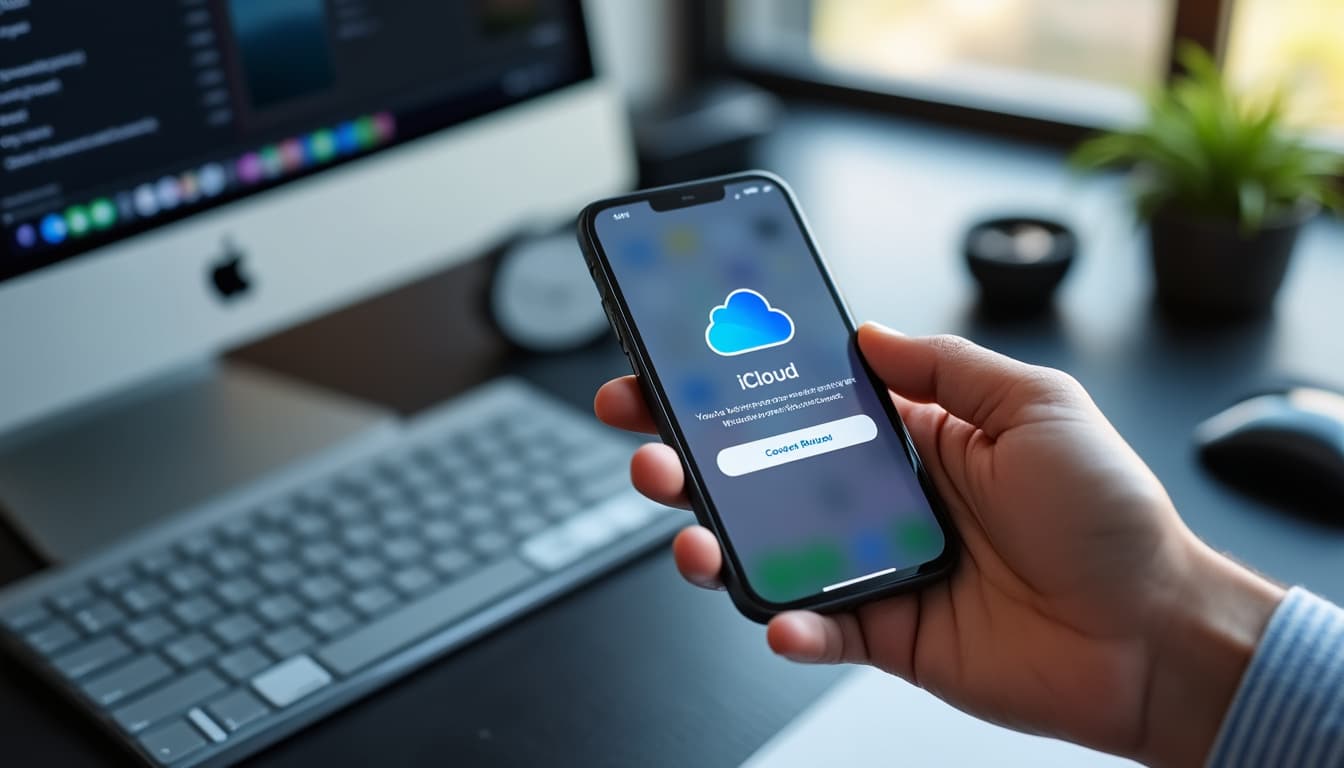
Perdre l’accès à un compte iCloud arrive souvent au pire moment, surtout après un changement d’appareil ou une longue pause sans connexion. La bonne nouvelle, c’est qu’Apple prévoit plusieurs chemins officiels pour retrouver mot de passe et reprendre la main sans improviser.
Le point de départ reste simple : votre identifiant Apple, puis une méthode de réinitialisation mot de passe adaptée à votre situation. Quand le problème connexion s’installe, mieux vaut avancer avec méthode, puis renforcer la sécurité Apple pour éviter une nouvelle frayeur.
A retenir :
- Identifiant Apple exact, récupération facilitée
- Appareil de confiance, voie la plus rapide
- Email de récupération, secours utile
- Authentification renforcée, accès mieux protégé
- Gestionnaire sécurisé, oublis fortement réduits
Retrouver son mot de passe iCloud avec les solutions Apple
La logique d’Apple repose sur un principe clair : vérifier que c’est bien vous avant toute remise à zéro. Selon Apple Support, la méthode choisie dépend surtout de vos appareils disponibles et de vos coordonnées de secours.
Marie, qui a changé d’iPhone après quatre ans sans modifier ses réglages, a retrouvé l’accès en quelques minutes depuis son ancien appareil. Dans un cas similaire, le bon réflexe consiste à vérifier l’email de récupération avant de lancer la réinitialisation mot de passe.
Retrouver l’identifiant Apple avant toute récupération
Cette étape précède toujours la demande de récupération, car l’identifiant Apple sert de clé d’entrée. Sur iPhone, il apparaît dans les Réglages, tout en haut de l’écran, sous votre nom.
Selon Apple, cet identifiant correspond souvent à l’adresse utilisée pour tous les services Apple. Si vous avez un doute, consultez aussi vos anciens mails d’accueil, vos reçus d’achat ou vos appareils déjà connectés.
À retenir :
- Réglages iPhone, nom affiché en premier
- Adresse utilisée pour services Apple
- Reçus d’achat, piste fréquente
- Anciens appareils connectés, repères utiles
| Situation | Indice principal | Action utile | Risque évité |
|---|---|---|---|
| iPhone sous la main | Nom affiché dans Réglages | Noter l’adresse exacte | Erreur de saisie |
| Ancien courriel conservé | Messages Apple reçus | Relever l’adresse liée | Compte mal ciblé |
| Autre appareil connecté | Compte déjà ouvert | Consulter les paramètres Apple | Blocage inutile |
| Oubli partiel | Nom de famille ou ancien mail | Comparer les indices | Temps perdu |
Une fois l’identifiant confirmé, la suite devient plus fluide et l’on peut choisir la méthode la plus courte. Le passage suivant montre pourquoi l’appareil de confiance reste souvent la meilleure option.
Réinitialiser depuis un appareil de confiance
Cette méthode est la plus directe, car elle utilise un appareil déjà reconnu par votre compte iCloud. Dans les Réglages, ouvrez “Mot de passe et sécurité”, puis lancez la modification du mot de passe.
Le système demande ensuite le code de déverrouillage de l’appareil, puis envoie une vérification sur vos appareils autorisés. Selon Apple Support, cette voie convient particulièrement aux utilisateurs qui gardent leur iPhone principal à portée de main.
Après validation, choisissez un mot de passe nouveau, solide et jamais réutilisé. Si vous êtes pressé, gardez l’appareil chargé, connecté au réseau, et évitez de multiplier les essais inutiles.
À retenir :
- Appareil déjà connecté, validation rapide
- Code de déverrouillage indispensable
- Vérification envoyée sur appareils autorisés
- Nouveau mot de passe unique
Quand aucun appareil de confiance n’est disponible, le portail en ligne prend le relais. Ce changement d’outil impose un peu plus de patience, mais il reste tout à fait accessible.
Utiliser iforgot.apple.com quand l’accès direct manque
Quand l’iPhone principal n’est plus accessible, Apple oriente vers son portail de récupération. Selon Apple, ce service permet de retrouver mot de passe depuis n’importe quel navigateur récent, à condition de disposer des bons éléments de vérification.
Luc, un consultant souvent en déplacement, a un jour dû passer par cette voie depuis un ordinateur d’hôtel. Il a reçu le code sur son numéro de confiance, puis a retrouvé son compte iCloud sans attendre l’aide d’un tiers.
Réception par email, SMS ou questions de sécurité
Sur le site officiel, saisissez l’identifiant Apple, puis choisissez la méthode de contrôle proposée. Selon votre configuration, Apple peut envoyer un message à votre email de récupération, un SMS, ou proposer des questions de sécurité.
Cette étape demande surtout de la précision, car une erreur sur l’adresse ou le numéro bloque immédiatement la procédure. Si le message n’apparaît pas, vérifiez le dossier indésirable et l’état du réseau mobile avant de recommencer.
À retenir :
- Email de secours correctement accessible
- Numéro de téléphone encore actif
- Réponses aux questions déjà mémorisées
- Dossier spam vérifié systématiquement
| Méthode | Condition principale | Temps habituel | Point sensible |
|---|---|---|---|
| Email de récupération | Boîte consultable | Quelques minutes | Courrier indésirable |
| SMS de vérification | Numéro de confiance | Très court | Réseau mobile |
| Questions de sécurité | Réponses exactes | Variable | Réponse approximative |
| Support Apple | Blocage persistant | Selon dossier | Pièces à confirmer |
Si aucune vérification ne passe, le support Apple devient l’ultime relais, surtout en cas de changement d’adresse ou de numéro. Le point suivant explique comment éviter que cette récupération ne se répète trop souvent.
Gérer les blocages de connexion avec méthode
Un problème connexion vient souvent d’un détail banal : faute de frappe, mauvais réseau ou appareil non reconnu. Selon Apple, il faut d’abord confirmer l’identité du compte avant d’insister sur d’autres tentatives.
Redémarrer l’appareil, changer de réseau, puis réessayer plus tard suffit parfois à débloquer la situation. Si le blocage persiste, le support Apple vous aide à vérifier les informations de récupération et les méthodes d’authentification disponibles.
À retenir :
- Faute de frappe très fréquente
- Réseau stable, meilleure fiabilité
- Support Apple, relais en cas de blocage
- Patience utile lors des vérifications
Une récupération réussie marque surtout le début d’une protection plus solide. C’est là que l’authentification et les habitudes de sécurité prennent toute leur place.
Protéger durablement son compte iCloud après récupération
Une fois l’accès revenu, le vrai sujet consiste à verrouiller ce compte pour la suite. Selon Apple, l’authentification à deux facteurs et un mot de passe robuste réduisent nettement les risques d’intrusion.
Sarah, qui centralise ses documents professionnels dans iCloud Drive, a vite compris l’intérêt d’un bon coffre-fort numérique. Après sa récupération, elle a changé ses habitudes, et son téléphone sert désormais de garde-fou au lieu d’être un simple écran de connexion.
Activer l’authentification et vérifier les numéros de confiance
L’authentification à deux facteurs ajoute un code temporaire à chaque connexion sensible. Même si quelqu’un devine votre mot de passe iCloud, il lui manque encore la seconde preuve d’identité.
Vérifiez aussi les numéros de confiance enregistrés, car un ancien numéro peut vous bloquer au pire moment. En pratique, deux moyens de secours bien tenus à jour valent mieux qu’un seul contact oublié.
À retenir :
- Code temporaire à chaque connexion
- Numéros de confiance régulièrement vérifiés
- Second facteur indispensable en 2026
- Accès limité aux tentatives suspectes
Cette protection agit comme une porte supplémentaire, discrète mais efficace. Le dernier niveau de prudence concerne vos mots de passe eux-mêmes et la façon dont vous les conservez.
Choisir un mot de passe robuste et le stocker correctement
Un mot de passe solide combine longueur, variété et absence de lien évident avec votre vie personnelle. Apple recommande d’éviter les suites simples, les prénoms et les dates faciles à deviner.
Pour ne pas tout mémoriser à la main, un gestionnaire fiable reste la solution la plus confortable. Le Trousseau iCloud, ou une alternative reconnue, aide à enregistrer des accès uniques sans sacrifier la sécurité.
« J’ai cessé de réutiliser le même mot de passe partout, et j’ai enfin retrouvé de la sérénité. »
Claire M.
« Après l’oubli de mon mot de passe iCloud, le portail Apple m’a évité une perte de temps énorme. »
Marc D.
« Le support Apple m’a demandé des vérifications strictes, mais la récupération s’est déroulée sans confusion. »
Sophie L.
« Depuis que j’utilise un gestionnaire, je n’ai plus ce stress au moment d’ouvrir mes comptes. »
Julien P.
À retenir :
- Longueur élevée et caractères variés
- Réutilisation à éviter absolument
- Gestionnaire fiable pour centraliser les accès
- Stockage chiffré des identifiants sensibles
Source : Apple Support, « If you forgot your Apple Account password », Apple ; Apple Support, « Two-factor authentication for Apple Account », Apple ; Apple Support, « If you can’t reset your Apple Account password », Apple.