Webmail Outlook Web Access, souvent appelé OWA, reste l’une des portes les plus directes vers une messagerie professionnelle accessible depuis n’importe quel navigateur. Pour beaucoup d’utilisateurs, c’est le moyen le plus simple d’ouvrir son email, de suivre un agenda partagé et de garder la main sur ses échanges sans installer de logiciel dédié.
Dans une journée chargée, cette interface web évite les détours inutiles, surtout quand on passe d’un poste de travail à un ordinateur portable ou à un smartphone. Selon Microsoft Support, l’accès à Outlook sur le web permet de consulter la boîte de réception, les contacts et le calendrier depuis un client mail en ligne, à condition de disposer d’une connexion sécurisée et d’identifiants valides.
A retenir :
- Accès rapide depuis navigateur
- Messagerie, agenda, contacts unifiés
- Connexion sécurisée sur tout appareil
- Réglages régionaux et langue simples
Accéder à OWA depuis un navigateur web
Le passage à OWA commence par un besoin très concret : retrouver son courrier électronique sans dépendre d’un poste précis. Selon Microsoft Support, Outlook sur le web permet d’entrer dans sa boîte aux lettres avec un simple navigateur, ce qui convient aux déplacements, au télétravail et aux environnements partagés.
Préparer les conditions d’accès
Cette étape prépare le reste du parcours, car une ouverture réussie dépend d’abord du contexte technique. Il faut un compte Microsoft Exchange actif, un appareil connecté et un navigateur à jour, qu’il s’agisse d’un PC, d’un Mac, d’une tablette ou d’un smartphone.
Marc, responsable logistique dans une PME, a longtemps perdu du temps à chercher des messages sur plusieurs outils. Depuis qu’il passe par le webmail Outlook, il retrouve la même logique d’accès sur tous ses appareils, ce qui réduit les hésitations et les erreurs de saisie.
À retenir :
- Compte Exchange actif
- Navigateur récent et stable
- Connexion Internet disponible
- Appareil adapté au web
Selon Microsoft Support, cette simplicité d’accès ne dispense jamais d’un contrôle attentif des identifiants, surtout sur un appareil partagé. La cohérence du navigateur, de l’adresse saisie et du mot de passe conditionne l’entrée dans la messagerie, et cette base technique ouvre la porte aux réglages plus fins.
Renseigner ses identifiants avec méthode
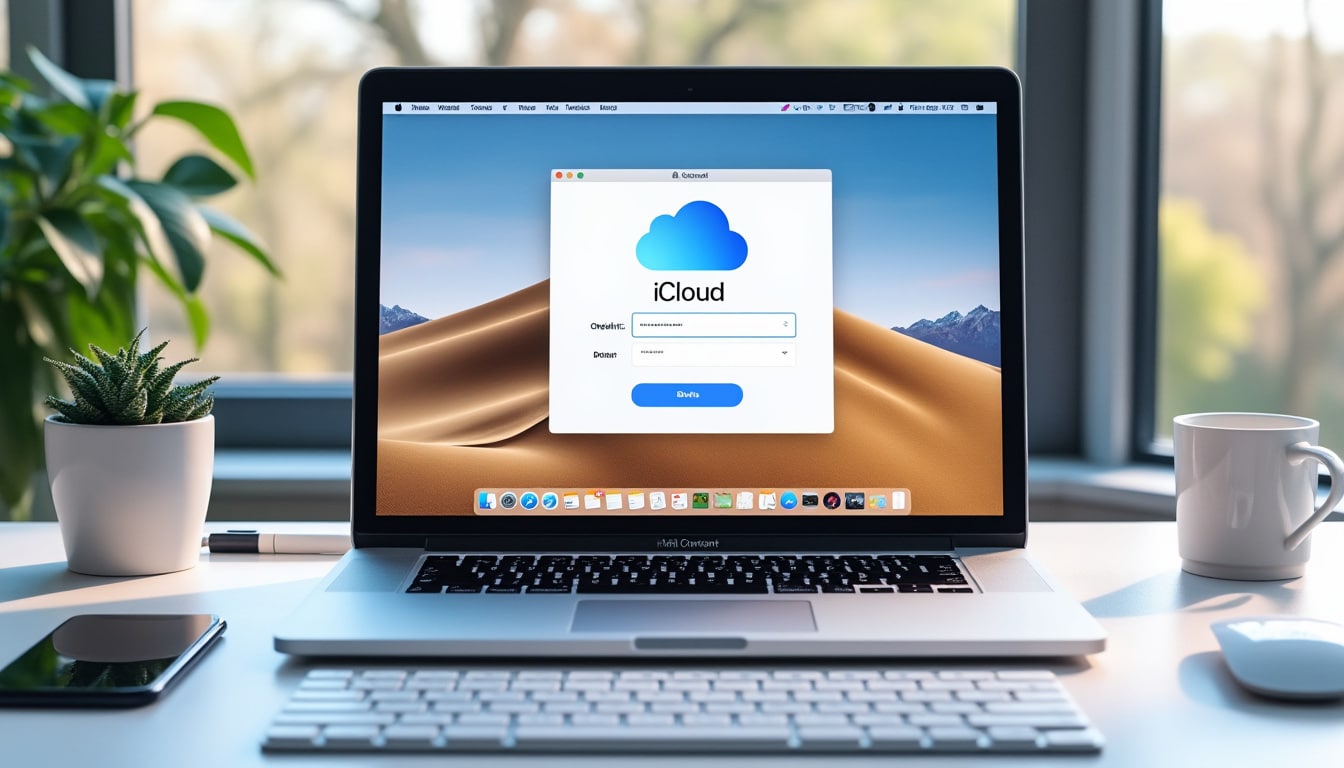
Ce second mouvement se greffe sur la préparation, car une connexion sécurisée repose sur des gestes précis. Il suffit d’ouvrir la page de connexion OWA, de saisir l’adresse e-mail complète, puis d’entrer le mot de passe avant de valider.
Le tableau ci-dessous résume les étapes usuelles et leur rôle pratique, sans compliquer un parcours qui doit rester fluide. Selon Microsoft, la boîte de réception s’affiche ensuite dans l’interface web, avec les messages récents en premier plan.
Étape
Action
Résultat attendu
Point d’attention
Ouverture
Accéder à la page OWA
Écran de connexion visible
Adresse correcte du portail
Identification
Saisir l’e-mail complet
Compte reconnu
Orthographe exacte
Authentification
Entrer le mot de passe
Accès au compte
Majuscules et clavier
Validation
Cliquer sur se connecter
Boîte de réception affichée
Session sécurisée
« J’ai gagné du temps dès la première semaine, parce que je retrouvais mes messages sans ouvrir un logiciel complet. »
Camille L.
Quand l’accès fonctionne, la suite devient plus naturelle et plus rapide à exploiter au quotidien. Ce point d’entrée ouvre alors sur l’organisation concrète de la messagerie, du calendrier et des contacts.
Maîtriser la messagerie, le calendrier et les réglages
Une fois connecté, l’enjeu change : il ne s’agit plus d’entrer, mais d’exploiter utilement l’outil. Selon Microsoft Support, Outlook sur le web centralise les messages, les contacts, l’agenda et d’autres fonctions utiles dans une même interface web.
Gérer l’espace de travail au quotidien
Cette organisation prolonge directement la connexion réussie, parce qu’un bon affichage fait gagner du temps à chaque consultation. L’utilisateur peut trier les e-mails, répondre rapidement, retrouver un contact ou vérifier un rendez-vous sans changer d’application.
Une commerciale itinérante peut, par exemple, relire un courrier électronique avant un rendez-vous, puis contrôler l’horaire d’un appel en quelques secondes. Cette continuité rend le client mail en ligne particulièrement utile quand les journées se déplacent entre bureau, train et domicile.
Fonction
Usage principal
Intérêt concret
Situation fréquente
Messagerie
Lire et envoyer des messages
Réponse rapide
Suivi client
Calendrier
Consulter les rendez-vous
Vision claire du planning
Réunion urgente
Contacts
Retrouver les coordonnées
Moins de recherches
Retour d’appel
Tâches
Suivre les actions à faire
Organisation renforcée
Priorisation quotidienne
À retenir :
- Messages, contacts et agenda réunis
- Consultation rapide des tâches
- Usage fluide en mobilité
- Navigation simple entre fonctions
Selon Microsoft, cette centralisation évite les allers-retours entre outils et réduit la dispersion mentale, un point souvent sous-estimé. Elle mène naturellement aux réglages personnels, qui transforment un accès fonctionnel en espace de travail confortable.
Adapter langue, région et fuseau horaire
Ce réglage s’inscrit dans la logique d’usage, car une messagerie bien affichée reste plus fiable au quotidien. Pour changer la langue d’affichage ou le fuseau horaire, il faut ouvrir l’icône d’engrenage, puis aller dans Options, Général, Région et fuseau horaire.
Sarah, assistante administrative, a constaté qu’un mauvais fuseau horaire suffit à décaler des rendez-vous et à semer la confusion. Dès qu’elle a aligné les paramètres de son espace OWA avec son site de travail, les invitations ont retrouvé leur cohérence.
« Le réglage de la région m’a évité plusieurs erreurs d’horaires, surtout pendant mes semaines de déplacement. »
Sarah M.
Quand ces paramètres sont calés, le service devient beaucoup plus lisible, même pour un usage intense. Le dernier point porte alors sur la sécurité et les habitudes qui protègent durablement l’accès.
Sécuriser l’accès web et éviter les blocages courants
Après les réglages, la vigilance devient le dernier rempart, parce qu’un accès web utile doit aussi rester fiable. Selon Microsoft, l’authentification protège la boîte mail, mais l’utilisateur garde un rôle décisif dans la prévention des erreurs et des intrusions.
Adopter les bons réflexes de connexion
Ce volet prolonge la logique de sécurité déjà présente au moment de la saisie des identifiants. Il faut vérifier l’adresse du portail, éviter les réseaux publics non protégés, fermer la session sur un poste partagé et ne jamais enregistrer un mot de passe sur une machine inconnue.
Un consultant en mobilité adopte souvent une routine simple : ouverture depuis un navigateur fiable, contrôle du cadenas, puis déconnexion après usage. Cette discipline protège le webmail Outlook sans alourdir l’expérience, ce qui compte beaucoup quand les connexions se répètent dans la journée.
À retenir :
- Adresse de portail vérifiée
- Déconnexion sur poste partagé
- Réseau public à éviter
- Mot de passe jamais exposé
Selon Microsoft, la sécurité dépend aussi de la régularité des habitudes, pas seulement des outils. Ce constat prépare l’examen des blocages les plus fréquents, où l’on gagne beaucoup en gardant une méthode simple.
Résoudre les erreurs d’accès les plus fréquentes
Cette dernière partie s’appuie sur les mêmes bases, mais corrige les incidents qui perturbent la connexion. Les blocages viennent souvent d’un mot de passe oublié, d’un navigateur obsolète, d’un compte Exchange inactif ou d’une saisie incomplète de l’adresse.
Claire, cheffe de projet, a perdu dix minutes un matin parce que son navigateur gardait une ancienne session. En vidant le cache et en relançant OWA, elle a retrouvé son courrier électronique sans changer d’outil ni contacter le support.
« Quand le navigateur posait problème, j’ai compris qu’un simple nettoyage suffisait souvent à rétablir l’accès. »
Claire D.
« Notre équipe a préféré OWA pour garder une messagerie cohérente sur plusieurs postes de travail. »
Julien P., administrateur système, Journal interne d’entreprise
Un dernier avis revient souvent chez les équipes informatiques : mieux vaut documenter les usages courants que multiplier les manipulations improvisées. C’est précisément ce cadre qui rend Outlook sur le web agréable à vivre sur la durée.
Source : Microsoft Support, « Comment se connecter à Outlook sur le web », Microsoft Support ; Microsoft Support, « Comment se connecter à Outlook.com », Microsoft Support ; Microsoft 365, « Connexion à Outlook », Microsoft 365.