Une photo de profil Instagram apparaît souvent en petit format, mais elle représente votre visage ou votre marque à chaque visite du compte. Pour qu’elle reste lisible lorsqu’on l’agrandit, le choix de l’image d’origine compte autant que les réglages appliqués ensuite.
Un agrandissement ne recrée pas les détails absents d’un fichier flou ou trop petit, même avec un outil de retouche performant. La résolution photo, le recadrage et la netteté doivent donc être pensés ensemble, comme le montrent les repères pratiques ci-dessous.
A retenir :
- Image haute résolution conservant les détails du visage ou du logo
- Format carré laissant une marge autour du sujet principal
- Agrandissement modéré pour limiter l’apparition des pixels visibles
- Vérification du rendu final sur plusieurs tailles d’écran
Photo de profil Instagram nette : partir d’un fichier adapté
La qualité du fichier initial détermine les marges de manœuvre disponibles lors du redimensionnement et du recadrage. Une image déjà nette permet de préserver davantage de détails qu’une vignette récupérée sur une capture d’écran.
Résolution photo et dimensions à privilégier
Pour choisir les dimensions, distinguez la taille affichée par Instagram de celle du fichier que vous préparez. Selon les formats indiqués par Picsart, la photo de profil correspond à un carré de 320 × 320 pixels, tandis qu’un visuel carré de publication est donné à 1080 × 1080 pixels.
Ces repères ne garantissent pas, à eux seuls, une meilleure qualité d’image : la source doit contenir assez de détails et rester correctement cadrée. Préparez un fichier carré suffisamment grand, puis contrôlez le résultat après l’importation plutôt que de compter sur une dimension unique.
Format Instagram
Dimensions indiquées
Proportions
Photo de profil
320 × 320 pixels
1:1
Publication carrée
1080 × 1080 pixels
1:1
Publication portrait
1080 × 1350 pixels
4:5
Story
1080 × 1920 pixels
9:16
Publication paysage
1080 × 566 pixels
1,91:1
Format carré et sujet bien centré
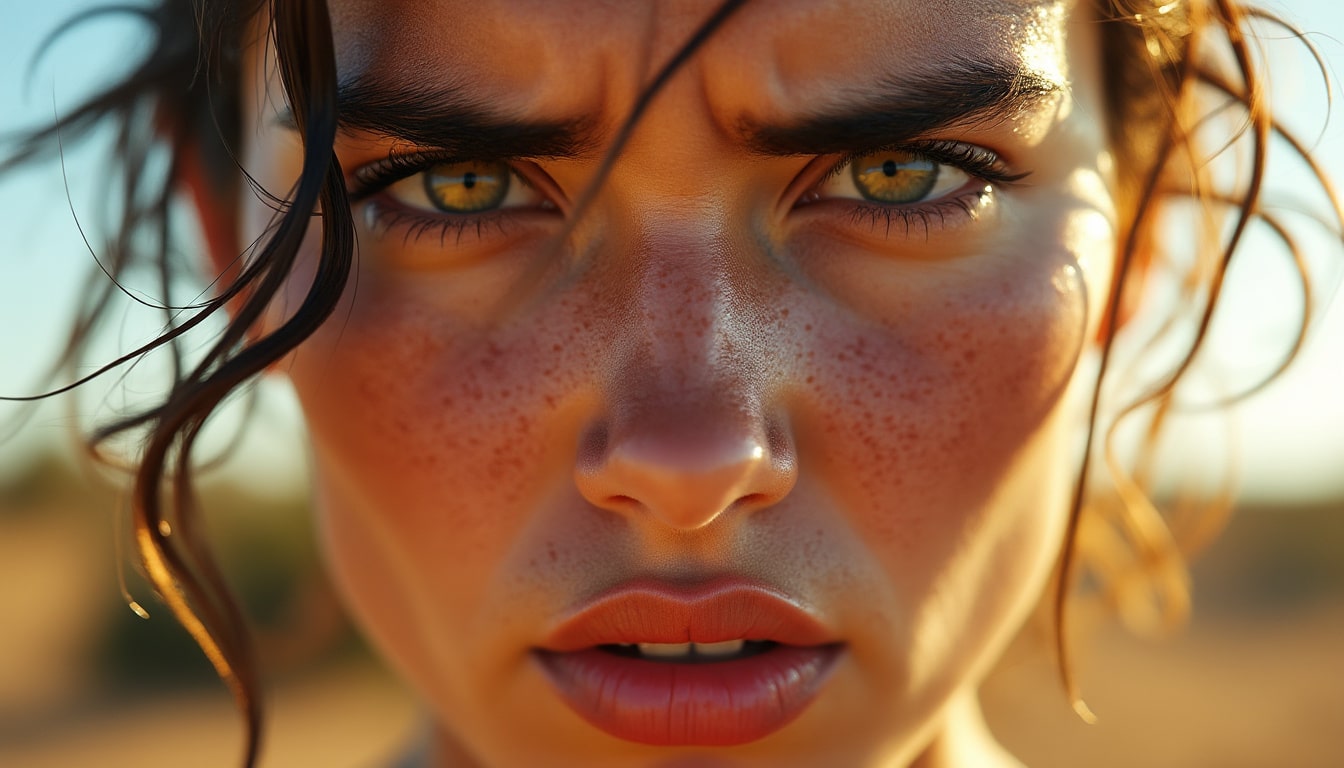
Une fois la résolution choisie, placez le visage ou le logo au centre du format carré, en gardant un espace autour de ses contours. Instagram affiche l’avatar dans un cadre circulaire : des éléments placés trop près des bords risquent donc d’être coupés.
Pour un portrait, privilégiez un fond simple et une lumière régulière, puis vérifiez que les yeux restent visibles en petite taille. Pour une marque, un logo épuré est souvent plus reconnaissable qu’une composition chargée de texte ou de détails minuscules.
Repères de préparation du fichier :
- Conserver une copie intacte de l’image originale
- Choisir un cadrage carré avec une marge de sécurité
- Vérifier la lisibilité du visage ou du logo en miniature
« J’ai besoin de visuels adaptés à chaque emplacement sur Instagram. Cet outil les redimensionne sans effort et m’évite de multiplier les essais. »
Sofia R., créatrice de contenu
Un fichier bien préparé réduit les corrections nécessaires après importation, mais l’outil choisi influence aussi le rendu de l’agrandissement. La prochaine étape consiste à redimensionner sans confondre netteté artificielle et détail réellement présent.
Agrandissement sans flou : choisir les bons outils
À partir d’un fichier correctement cadré, l’agrandissement doit rester mesuré pour éviter une image artificiellement lissée. Selon Picsart, son redimensionneur propose des dimensions prédéfinies et un outil de netteté, tandis que des services comme ImageResizer ou PhotoEnlarger figurent parmi les options mentionnées dans les ressources fournies.
Redimensionner sans inventer des détails
Un outil de redimensionnement interpole les pixels afin d’adapter la taille du fichier, mais cette opération ne restaure pas les détails perdus dans une image floue. Selon Picsart, une fonction de netteté peut améliorer le rendu visuel après recadrage, sans remplacer une bonne image source.
Commencez par importer l’original, sélectionnez le format carré, puis examinez le visage à sa taille réelle et en aperçu réduit. Si les contours deviennent granuleux ou si la peau paraît trop lisse, revenez à une version moins agrandie ou choisissez une source plus définie.
Étape
Action utile
Point de contrôle
Image source
Partir du fichier original disponible
Détails visibles avant retouche
Redimensionnement
Choisir un format carré adapté
Proportions non déformées
Recadrage
Garder le sujet au centre
Contours éloignés des bords
Netteté
Appliquer une correction légère
Absence de halos artificiels
Comparer les outils et leurs réglages
Pour une opération rapide, un service en ligne peut suffire ; pour ajuster précisément lumière et contraste, un éditeur photo offre davantage de contrôle. Selon les descriptions fournies, Resizeimage.net propose aussi recadrage et compression, tandis que Canva et Adobe Express permettent des retouches visuelles.
Réglages utiles avant l’export :
- Conserver les proportions originales du portrait ou du logo
- Éviter une compression excessive au moment de l’enregistrement
- Comparer le résultat avec le fichier source avant validation
« Redimensionner des images pour Instagram me prenait mes matinées. Maintenant, cela ne prend que quelques secondes et la qualité reste impeccable. »
Maya C., coordinatrice des réseaux sociaux
« Je gère des campagnes pour plusieurs clients : pouvoir redimensionner rapidement est indispensable. L’outil adapte les images à chaque format sans les étirer ni les flouter. »
Jordan E., spécialiste du marketing numérique
Un outil facilite le travail, mais seul un aperçu sur l’application révèle si le cadrage fonctionne réellement dans le petit cercle du profil. Cette vérification finale permet d’ajuster l’image sans multiplier les retouches.
Optimisation d’image : vérifier le rendu sur Instagram
Après le redimensionnement, l’aperçu Instagram devient le test le plus concret, car l’image sera consultée sur des écrans et dans des contextes variés. Une photo séduisante en grand peut perdre son expression ou sa lisibilité une fois réduite à l’avatar.
Contrôler la netteté sur plusieurs écrans
Affichez le profil sur un téléphone et, si possible, sur un ordinateur, puis observez la visibilité du sujet sans zoomer. Vérifiez aussi la luminosité et le contraste : des réglages excessifs peuvent écraser les détails, surtout dans les zones sombres.
Si le visage semble trop petit, rapprochez le cadrage sans couper le front ni le menton. Pour un logo, testez la reconnaissance en miniature auprès d’une personne qui ne connaît pas encore la marque ; cette vérification révèle rapidement les détails superflus.
Contrôles avant de conserver la nouvelle photo :
- Lisibilité du sujet dans le cercle de profil
- Contours nets sans accentuation excessive ni halo
- Couleurs cohérentes entre aperçu et image originale
Mettre à jour l’image sans perdre sa cohérence
Quand le rendu est satisfaisant, gardez une copie du fichier final afin de pouvoir le réutiliser dans vos supports de communication. Une mise à jour cohérente aide les abonnés à reconnaître le compte, tandis qu’un portrait récent évite l’écart entre l’image affichée et la personne rencontrée.
La régularité compte davantage que les changements fréquents : choisissez une image qui correspond au ton du compte et reste identifiable en petit format. Picsart présente son outil comme une solution pour adapter les visuels aux formats Instagram sans recadrages indésirables.
« L’outil de redimensionnement aide à adapter les photos aux formats Instagram sans les recadrer de façon disgracieuse. »
Picsart
« Redimensionnez vos photos aux dimensions d’Instagram et adaptez le cadre sans sacrifier la qualité. »
Picsart
Source : Picsart, « Redimensionneur de photos Instagram ».