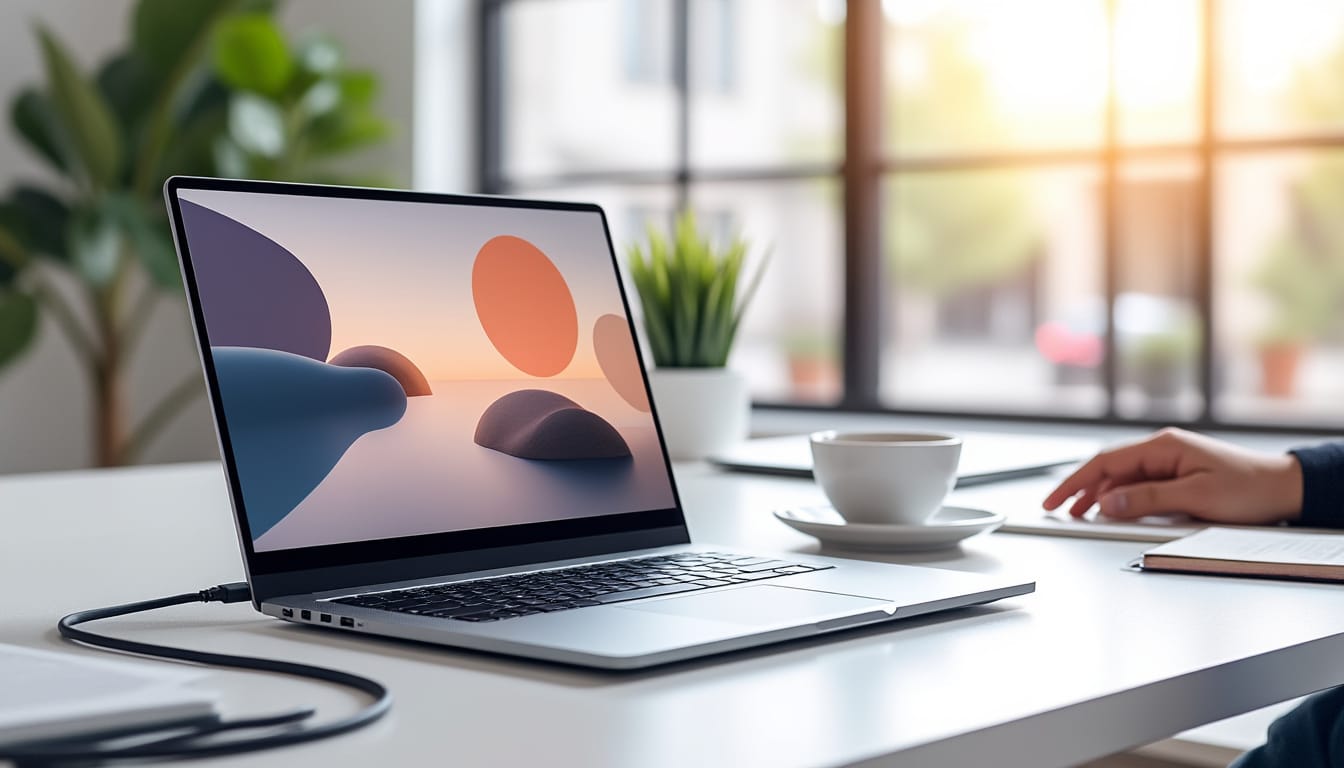
Un seul câble peut relier un ordinateur portable à un écran, à un clavier, au réseau et à son alimentation. C’est la promesse d’une station d’accueil USB-C, particulièrement pratique pour retrouver rapidement un bureau fonctionnel à la maison comme au travail.
Le choix dépend toutefois des capacités du PC et des appareils à connecter. Avant de comparer les marques et modèles, mieux vaut vérifier le port, le nombre d’écrans envisagé et la puissance de recharge nécessaire.
À retenir
- Compatibilité vidéo et recharge vérifiée avant tout achat
- Nombre de ports adapté aux périphériques du quotidien
- Puissance Power Delivery cohérente avec l’ordinateur portable
- Technologie USB-C ou Thunderbolt choisie selon les usages
Station d’accueil USB-C : vérifier la compatibilité PC
Le premier critère n’est pas le nombre de prises affiché sur la boîte, mais la connectivité USB-C de l’ordinateur. Une prise USB-C peut servir uniquement au transfert de données, ou prendre aussi en charge la vidéo et l’alimentation Power Delivery.
Identifier les fonctions du port USB-C
Pour éviter une mauvaise surprise, consultez la fiche technique ou le manuel du fabricant de l’ordinateur. Repérez la mention DisplayPort Alt Mode pour la vidéo, ainsi que la prise en charge de la recharge par USB-C.
Un port USB-C sans sortie vidéo ne transmettra pas directement l’image à un moniteur. Dans ce cas, une station utilisant DisplayLink peut convenir, mais elle dépend de pilotes logiciels ; un simple hub ne résoudra pas cette limite.
Avant l’achat, vérifiez ces caractéristiques dans la documentation de votre PC :
- Type de port : USB-C, USB4 ou Thunderbolt
- Sortie vidéo DisplayPort Alt Mode
- Prise en charge de la recharge par USB-C
- Compatibilité annoncée avec votre système d’exploitation
Un port Thunderbolt offre une bande passante pouvant atteindre 40 Gbit/s sur les versions 3 et 4. Cette capacité ne garantit toutefois pas, à elle seule, que chaque configuration d’écran fonctionnera : l’ordinateur, le dock et les moniteurs doivent tous prendre en charge le mode voulu.
Nombre de ports et connectique : partir de son bureau
Une fois la compatibilité confirmée, faites l’inventaire des appareils réellement utilisés. Une personne qui branche seulement une souris et un écran n’a pas les mêmes besoins qu’un photographe, qui peut aussi utiliser un lecteur de cartes et un SSD externe.
Choisir les ports utiles au quotidien
Comptez les prises nécessaires, puis gardez une petite marge pour un périphérique futur. Le nombre de ports USB-A, USB-C, HDMI ou DisplayPort varie beaucoup ; vérifiez également si les ports USB-C servent à la vidéo, aux données ou seulement à la recharge.
Cette liste aide à comparer les fiches techniques sans se laisser guider uniquement par les mentions « 9-en-1 » ou « 12-en-1 » :
- Écrans : connecteur, résolution d’écran et fréquence visée
- USB-A : clavier, souris, webcam et stockage externe
- Réseau : Ethernet filaire pour une connexion stable
- Cartes mémoire et prise audio, si ces fonctions sont nécessaires
Un lecteur de cartes intégré peut alléger le sac d’un vidéaste, tandis qu’un port Ethernet peut faciliter les réunions en visioconférence. Pour les fichiers volumineux, examinez aussi le débit annoncé : la connectique visible ne révèle pas toujours les limites de transfert de données.
| Usage | Ports à vérifier | Point de vigilance |
|---|---|---|
| Bureau classique | USB-A, HDMI ou DisplayPort | Nombre de périphériques simultanés |
| Télétravail régulier | Ethernet, USB-A, audio | Stabilité de la connexion réseau |
| Photo et vidéo | Lecteur SD, USB-C, USB-A | Débit du lecteur et des ports de données |
| Stockage externe | USB-C ou Thunderbolt | Débit pris en charge par le PC et le disque |
Compatibilité multi-écrans et résolution d’écran
Le nombre d’écrans souhaité change le type de station à envisager. Un écran externe est généralement plus simple à gérer que deux écrans haute résolution, car le résultat dépend à la fois des ports du dock et des capacités graphiques du PC.
Vérifier les limites de l’ordinateur et du dock
Pour deux moniteurs 4K, recherchez une prise en charge explicite de cette configuration dans les caractéristiques du fabricant. Thunderbolt est souvent adapté aux installations exigeantes, tandis que certaines stations USB-C s’appuient sur MST ; cette fonction ne se comporte pas de la même façon sur tous les systèmes.
Sur Mac, la prise en charge native des écrans externes varie selon la génération et la gamme de puce. Les MacBook Air équipés de puces M3 peuvent gérer deux écrans externes lorsque l’ordinateur est utilisé capot fermé, sous réserve de respecter les conditions précisées par Apple. Vérifiez toujours les capacités du modèle exact avant de commander.
| Configuration envisagée | À vérifier | Risque fréquent |
|---|---|---|
| Un écran externe | Sortie vidéo du port USB-C | Port limité aux données et à la recharge |
| Deux écrans 4K | Résolution et fréquence simultanées | Fiche produit décrivant un seul écran |
| Mac avec puce Apple | Limite d’écrans du modèle précis | Confusion entre modes natif et DisplayLink |
| Écrans de résolutions différentes | Ports vidéo et configuration système | Résolution ou fréquence réduite |
Les démonstrations vidéo peuvent aider à visualiser les branchements, mais elles ne remplacent pas la vérification des spécifications du portable. Recherchez des essais portant sur le modèle exact de votre ordinateur et sur le système utilisé.
Alimentation Power Delivery et choix USB-C ou Thunderbolt
La recharge par le dock simplifie le bureau, mais sa puissance doit correspondre à l’ordinateur. Comparez la puissance Power Delivery indiquée pour la sortie vers le PC avec celle de son chargeur habituel : la puissance totale de l’alimentation du dock n’est pas nécessairement celle transmise au portable.
Adapter la puissance au type d’ordinateur
Un ultraportable demande souvent moins de puissance qu’une station de travail mobile. En usage soutenu, un dock sous-dimensionné peut ralentir la recharge ou laisser la batterie se décharger ; certains PC de jeu nécessitent par ailleurs leur chargeur propriétaire.
Le choix entre USB-C et Thunderbolt dépend aussi des usages. Pour un écran et des périphériques courants, une station USB-C peut offrir un bon rapport qualité-prix ; pour plusieurs écrans ou des transferts lourds, Thunderbolt peut mieux convenir si le PC possède le port requis.
Les prix varient selon le format, les ports et l’alimentation. Les hubs compacts se situent généralement dans une gamme plus accessible que les stations de bureau complètes ; avant de payer davantage, vérifiez que les fonctions supplémentaires répondent à un besoin concret.
Marques et modèles : éviter les erreurs d’achat
Les marques et modèles se distinguent par leurs ports, leur alimentation et leur compatibilité annoncée, plutôt que par leur seul nombre de fonctions. Les gammes professionnelles de Dell ou Lenovo, les produits grand public d’Anker et les docks spécialisés de CalDigit peuvent répondre à des besoins différents ; comparez chaque référence précise.
Comparer les fiches techniques avant de commander
Une station compacte convient souvent aux déplacements, tandis qu’un dock de bureau apporte davantage de ports et une alimentation séparée. Un même modèle peut aussi avoir des limites différentes selon Windows, macOS ou ChromeOS, notamment pour les écrans externes.
Voici les erreurs qui provoquent le plus facilement une déception après l’installation :
- Acheter sans confirmer la sortie vidéo du port USB-C
- Confondre un hub léger avec une station alimentée
- Négliger la puissance réellement fournie au portable
- Supposer que tous les câbles USB-C offrent les mêmes capacités
- Payer pour Thunderbolt sans ordinateur compatible ni besoin correspondant
Vérifiez enfin la longueur du câble fourni, les conditions de retour et les détails de la compatibilité multi-écrans. Une comparaison attentive des ports et des limites annoncées permet de privilégier une station adaptée plutôt qu’un modèle impressionnant sur le papier.