
Configurer un compte de messagerie sur Outlook se fait en quelques clics sur Microsoft. La démarche s’adapte selon la version utilisée et le type de compte choisi.
Les utilisateurs maîtrisent rapidement la procédure sur différentes plateformes comme Gmail, Yahoo Mail, ProtonMail et autres.
A retenir :
- Instructions claires pour chaque version d’Outlook
- Méthode manuelle pour les comptes POP et IMAP
- Conseils pratiques pour résoudre les problèmes
- Avis et témoignages d’utilisateurs expérimentés
Guide de configuration du compte sur Outlook
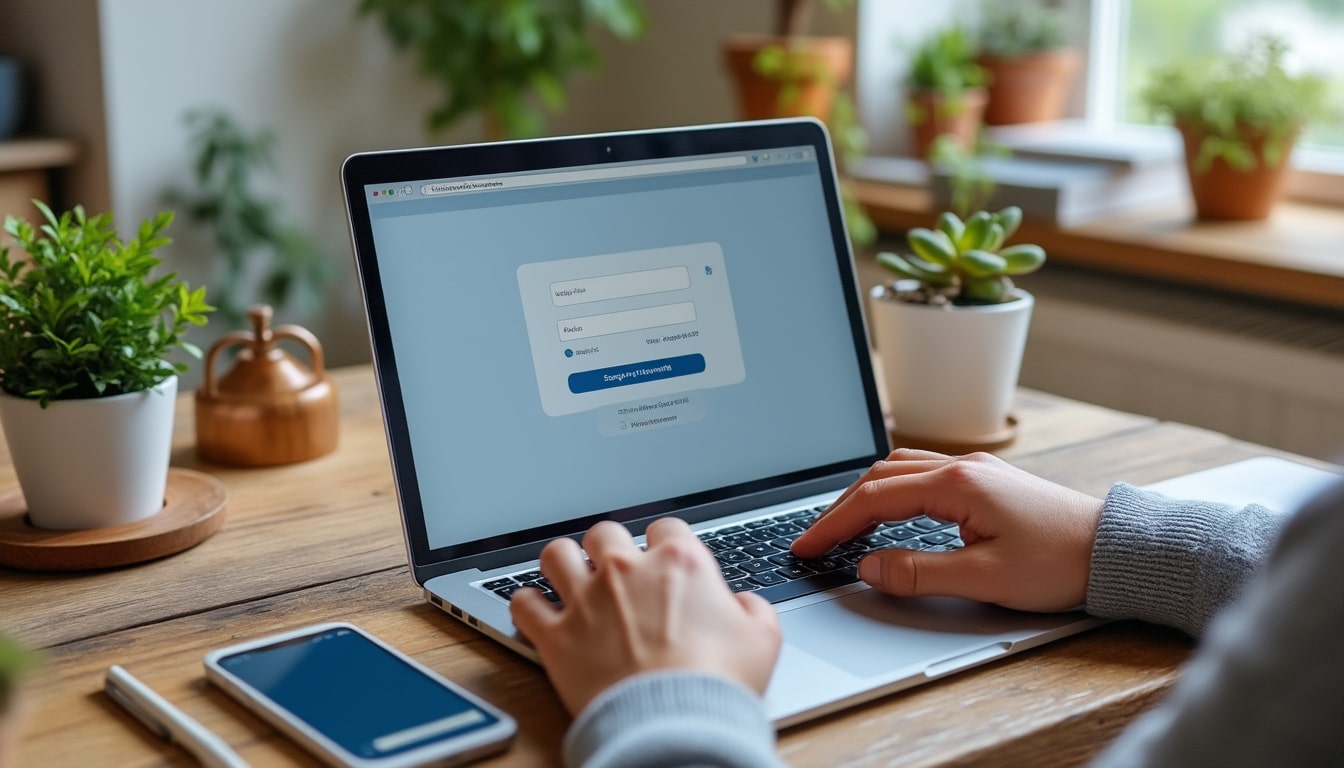
Ouvrez Outlook et cliquez sur Fichier > Ajouter un compte afin de débuter la configuration. Le processus varie selon la version de l’application.
Sur Microsoft 365 et Outlook 2016, saisissez votre adresse puis cliquez sur Connexion. Sur Outlook 2010/2013, entrez également votre nom et votre mot de passe puis cliquez sur Suivant.
Démarrage sur Outlook pour Microsoft 365
Saisissez votre adresse de messagerie et validez la connexion. Le mot de passe est redemandé si nécessaire.
- Clic sur Fichier puis Ajouter un compte
- Saisie de l’adresse et mot de passe
- Validation par un second clic sur Connexion
Étapes de connexion sur Outlook 2010/2013
Entrez votre nom, adresse e-mail et mot de passe. Cliquez sur Suivant pour avancer dans la configuration.
- Synchronisation automatique des paramètres
- Dépannage en cas de refus du mot de passe
- Utilisation de la configuration manuelle si besoin
| Version Outlook | Adresse | Mot de passe | Option supplémentaire |
|---|---|---|---|
| Microsoft 365 | Saisie simple | Double vérification | Connexion automatique |
| Outlook 2010/2013 | Détails complets | Redemande systématique | Configuration manuelle possible |
Méthodes avancées pour configurer manuellement le compte Outlook
Utilisez la configuration avancée pour ajouter un compte POP ou IMAP. Cette méthode s’adresse aux utilisateurs connaissant les paramètres du serveur.
La procédure permet de définir les valeurs du serveur entrant (POP3 ou IMAP) et du serveur sortant.
Configuration manuelle pour POP et IMAP
Dans l’écran de configuration, cochez l’option « Je veux configurer mon compte manuellement ». Sélectionnez IMAP ou POP selon votre préférence.
- Port 993 pour IMAP avec SSL
- Port 995 pour POP3 avec SSL
- Serveur sortant : smtp.ionos.fr avec port 465 et SSL
Configuration sur Outlook pour Mac
Sélectionnez Outlook > Préférences > Compte, puis cliquez sur le signe plus (+) pour ajouter un nouveau compte. Entrez votre adresse et mot de passe.
- Redirection vers le site de votre fournisseur pour autorisation
- Accès aux contacts et calendriers sur demande
- Saisie des paramètres spécifiques IMAP ou POP
| Type de compte | Serveur entrant | Port entrant | Serveur sortant |
|---|---|---|---|
| IMAP | imap.ionos.fr | 993 | smtp.ionos.fr |
| POP3 | pop.ionos.fr | 995 | smtp.ionos.fr |
Astuces pratiques pour résoudre les problèmes de configuration
Les problèmes de connexion surviennent parfois pendant la configuration du compte. Vérifiez soigneusement les paramètres et ports utilisés.
Les utilisateurs doivent s’assurer que leur pare-feu et antivirus autorisent l’accès aux ports mentionnés.
Vérifier les paramètres et ports
Confirmez que les valeurs de port et de méthode de cryptage sont conformes aux paramètres du fournisseur de messagerie.
- Serveur entrant et sortant doivent être validés
- Les ports 993/995 et 465 doivent être actifs
- Le mot de passe doit correspondre à celui défini lors de la création du compte
Utilisation des options avancées sur Outlook
Ouvrez Fichier > Ajouter un compte et cochez l’option de configuration manuelle. Vérifiez tous les champs préremplis.
- Recontrôlez les noms des serveurs
- Revérifiez les numéros de port et SSL
- Testez la connexion avant de finaliser l’ajout
| Paramètre | Valeur recommandée | Action en cas d’erreur |
|---|---|---|
| Serveur entrant | imap.ionos.fr ou pop.ionos.fr | Vérifier avec le fournisseur |
| Port entrant | 993/995 | Vérifier la configuration SSL |
| Serveur sortant | smtp.ionos.fr | Redémarrer Outlook |
Expériences et avis sur l’ajout des comptes dans Outlook
De nombreux utilisateurs partagent leurs expériences sur la configuration. Les avis fournissent des perspectives utiles pour chaque type de compte.
Les témoignages montrent que la procédure est simple pour la plupart, que ce soit pour Hotmail, iCloud ou Exchange.
Retours d’expérience sur Outlook et Microsoft
Un utilisateur affirme :
« Après avoir suivi ces étapes, ma configuration sur Outlook a été rapide et sans accroc. » Jean, consultant informatique
- Procédure adaptée aux débutants
- Interface intuitive sur Microsoft 365
- Vérification des données en temps réel
Témoignages sur Gmail, Yahoo Mail et autres
Un autre message indique :
« La configuration manuelle a résolu mes problèmes sur Yahoo Mail et ProtonMail. » Sophie, administratrice réseau
- Expérience similaire sur Zoho Mail et Live
- Simplicité dans la vérification des paramètres
- Assistance rapide en cas d’erreur




Une lecture fantastique. Je reviendrai certainement.
Content que la lecture t’ait plu ! J’espère que les conseils pratiques que j’ai partagés sur la gestion du temps t’aideront dans ta vie quotidienne. J’ai aussi hâte de connaître tes retours sur d’autres thèmes abordés dans l’article à l’avenir.