
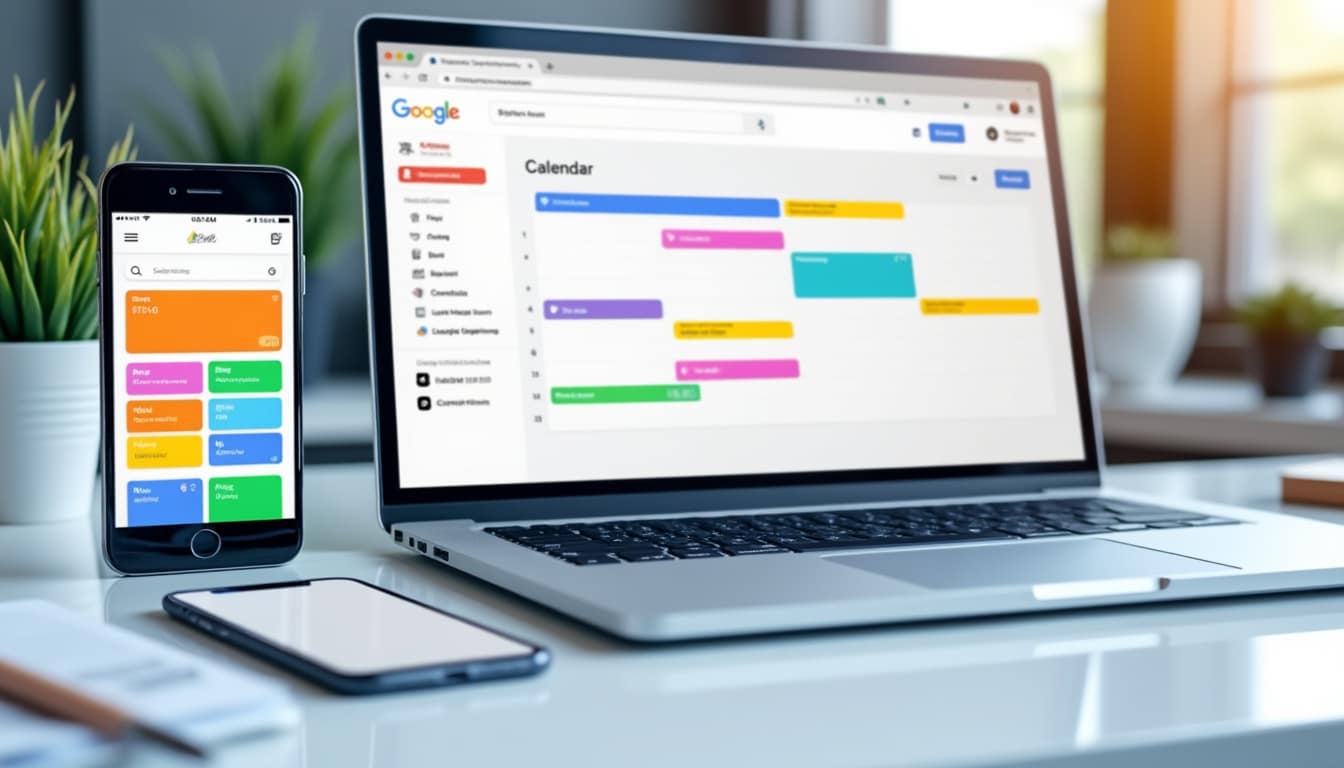
La planification des rendez-vous dans Google se simplifie avec Calendrier Google. Les professionnels peuvent désormais gérer leur disponibilité sur une plateforme moderne et intuitive.
La configuration d’un calendrier de rendez-vous est accessible et s’intègre facilement dans une organisation bien définie. Des exemples concrets issus de retours d’expérience démontrent son utilisation efficace dans des contextes professionnels et personnels.
A retenir :
- Configuration simple via Google et Calendrier Google
- Intégration avec des outils comme G Suite, Zapier ou Calendly
- Fonctionnalités avancées pour les entreprises et les particuliers
- Gestion des disponibilités et rappels automatisés
Configurer un calendrier de rendez-vous sur Google Calendar
Ouvrez Google Calendar sur votre ordinateur. Cliquez sur « Créer » en haut à gauche. Choisissez « Calendrier de rendez-vous » pour débuter la configuration.
Cette solution permet d’automatiser les prises de rendez-vous et d’éviter la gestion manuelle. Un tableau comparatif résume les options disponibles dans différents contextes.
Étapes de configuration
Démarrez en sélectionnant les créneaux disponibles. Indiquez le lieu, la durée, et configurez les rappels par e-mail.
- Choix des horaires selon vos disponibilités
- Configuration de la durée minimale de 30 minutes
- Ajout d’une pause obligatoire entre les rendez-vous
- Définition du nombre maximum de rendez-vous par jour
| Action | Description | Option |
|---|---|---|
| Créer | Lancer la configuration | Cliquer sur « Créer » |
| Planifier | Fixer les créneaux | Utiliser l’interface |
| Enregistrer | Sauvegarder la configuration | Cliquez sur « Enregistrer » |
| Partager | Envoyer la page de réservation | Copier le lien |
Un utilisateur rapporte :
« Mon agenda s’est transformé en un outil interactif, simplifiant ma gestion quotidienne. »
Retour d’expérience et configurations spécifiques
Des professionnels de différents secteurs exploitent ce système pour organiser réunions, appels ou rencontres en personne. Un témoignage d’un chef de projet indique :
« L’outil de réservation m’a permis de réduire le temps passé à organiser mes réunions. »
- Utilisation dans le secteur IT pour planifier des démos
- Adoption par des coachs pour fixer des consultations
- Mise en place dans des institutions éducatives pour organiser des entretiens
- Évaluation de la configuration par des consultants
Personnaliser votre page de réservation sur Calendrier Google
La personnalisation se fait via la configuration avancée. Entrez un titre, choisissez l’emplacement de la réunion, et définissez la description visible sur la page de réservation.
Options de personnalisation
Ajoutez une description personnalisée pour informer vos convives. Précisez le lieu ou le mode de réunion, tel que Google Meet, appel téléphonique ou rencontre physique.
- Saisie d’un titre accrocheur
- Définition de la durée et des disponibilités
- Saisie d’informations complémentaires utiles
- Choix de l’interface de vérification par e-mail
| Élément | Description | Personnalisation |
|---|---|---|
| Titre | Nom de l’événement | Entier et modifiable |
| Description | Détails de la réunion | Texte libre |
| Lieu | Définir la rencontre | Google Meet, appel, physique |
| Formulaire | Collecte d’informations | Questions personnalisées |
Témoignages d’utilisateurs
Un responsable marketing déclare :
« La personnalisation m’a permis de créer une image professionnelle pour mon entreprise. »
Un consultant ajoute :
« La flexibilité de la page de réservation a facilité la communication avec mes clients. »
- Recueil d’informations supplémentaires via formulaires
- Affichage dynamique des disponibilités
- Interface intuitive pour modifier la configuration
- Compatibilité avec divers appareils
Utiliser les rappels et la synchronisation avec G Suite et Zapier
L’intégration avec G Suite et Zapier permet de synchroniser les rendez-vous et envoyer des rappels automatiques. Le processus se fait via des paramètres simples dans Google Calendar.
Configuration des rappels par e-mail
Choisissez l’option de rappel pour recevoir une notification une heure ou un jour avant le rendez-vous. Cette fonctionnalité limite les oublis et assure la ponctualité.
- Sélection de rappels automatisés
- Choix d’une heure ou d’un jour avant la réunion
- Option de rappel pour l’organisateur et le participant
- Vérification s’effectuant par mail
| Paramètre | Option | Valeur par défaut |
|---|---|---|
| Rappel Organisateur | Oui/Non | Oui |
| Rappel Participant | Oui/Non | Oui |
| Délai du rappel | Heure/jour avant | Variable |
| Notification | Par e-mail | Automatique |
Retour d’expérience sur la synchronisation
Un expert en automatisation commente :
« L’intégration avec Zapier a rendu mon agenda hyper-connecté et optimisé. »
Un responsable IT partage son ressenti :
« La synchronisation via G Suite élimine les oublis et centralise mes données. »
- Connexion fluide entre rendez-vous et e-mails
- Système de notifications efficaces
- Automatisation des tâches redondantes
- Simplification de la gestion de l’agenda
Comparer les outils de gestion de rendez-vous en 2025
Un panorama des outils montre une forte concurrence pour la planification. L’analyse examine Calendly, Acuity Scheduling, Doodle, TimeTrade, SimplyBook.me et Appointlet. Les fonctionnalités évoluent pour s’adapter aux besoins croissants des entreprises.
Caractéristiques comparatives
L’outil choisi dépend de votre secteur et de vos attentes. Un large éventail de fonctionnalités permet chacun de trouver la solution adaptée.
- Interface intuitive et personnalisable
- Options de paiement intégrées
- Rappels par e-mail et validation d’adresse
- Intégrations avec des CRM et d’autres outils
| Outil | Interface | Options de paiement | Rappels |
|---|---|---|---|
| Calendly | Moderne | Stripe intégré | Personnalisables |
| Acuity Scheduling | Épurée | Paiement direct | Automatisés |
| Doodle | Collaborative | Non | Standard |
| TimeTrade | Professionnelle | Intégrée | Avancés |
| SimplyBook.me | Flexible | Options multiples | Automatisés |
| Appointlet | Simple | Personnalisées | Automatisés |
Témoignages de professionnels
Un entrepreneur souligne :
« L’usage de Calendly a transformé ma manière d’organiser les rendez-vous. »
Un consultant partage :
« Comparer ces outils m’a permis de choisir une solution parfaitement adaptée à mon entreprise. »
- Choix basé sur la compatibilité avec Google et G Suite
- Intégration aisée avec des outils comme Zapier
- Tarification et options adaptées aux besoins des entreprises
- Flexibilité dans la configuration des rendez-vous



5