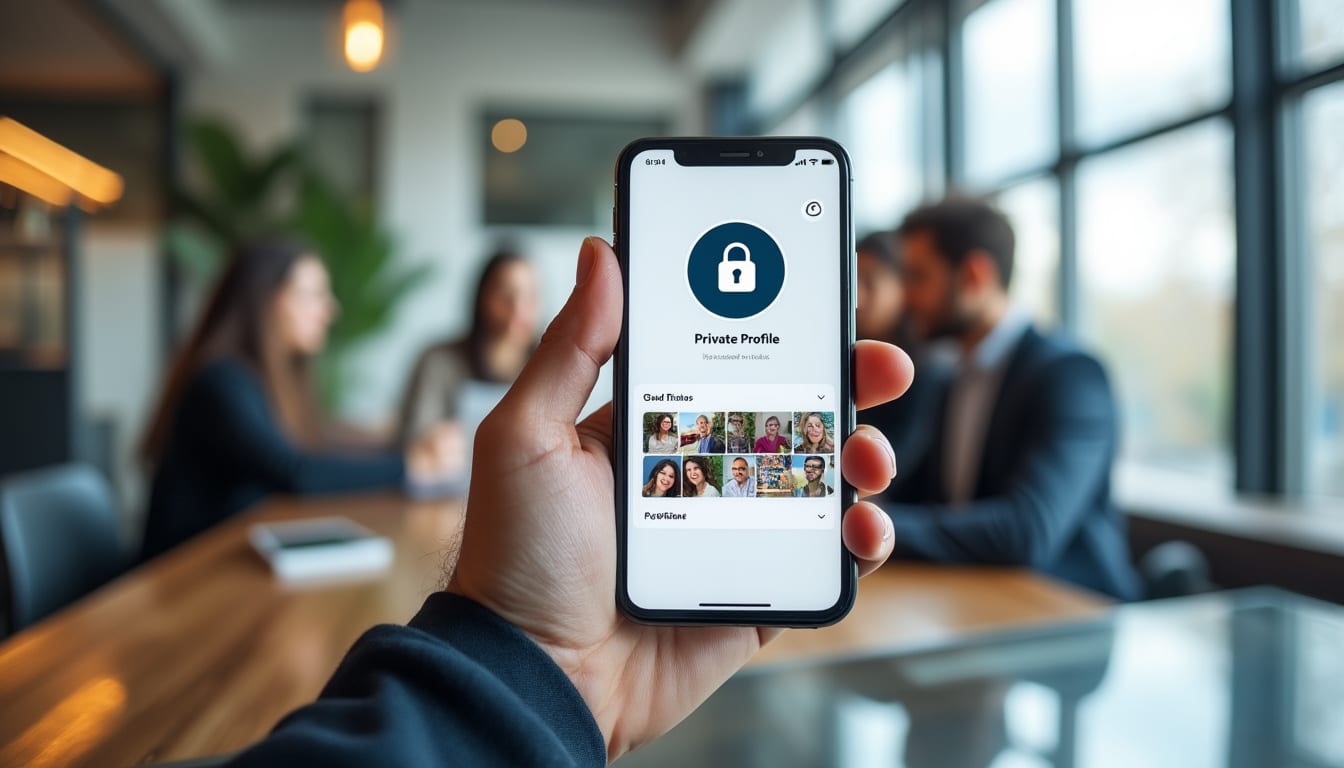
Passer un appel de test Skype confirme une connexion audio fonctionnelle. Vérifier soit crucial pour un appel réussi avec Microsoft et autres services.
L’appel test permet d’identifier les soucis techniques avant un entretien réel. Il assure à l’utilisateur que son équipement et les paramètres audio sont réglés.
A retenir :
- Utilisez le service Echo pour tester votre appel.
- Vérifiez vos paramètres audio et vidéo.
- Comparez Skype avec Zoom et Google Meet.
- Assurez une configuration correcte avant tout appel.
Passer un appel de test sur Skype pour vérifier votre audio
Guide de connexion et lancement de l’appel test
Connectez-vous à votre compte Skype depuis l’application ou le site. Sélectionnez le contact « Echo123 » dans la liste prédéfinie.
Cliquez sur le bouton d’appel. Le système démarre une session test en répétant votre message.
- Ouvrez l’application Skype.
- Choisissez le contact test Echo123.
- Appuyez sur le bouton d’appel.
- Écoutez le message enregistré pour confirmer.
| Étape | Action | Résultat attendu |
|---|---|---|
| 1 | Connexion | Accès au compte |
| 2 | Sélection du contact | Echo test disponible |
| 3 | Appel | Message de test joué |
| 4 | Écoute | Vérification des équipements |
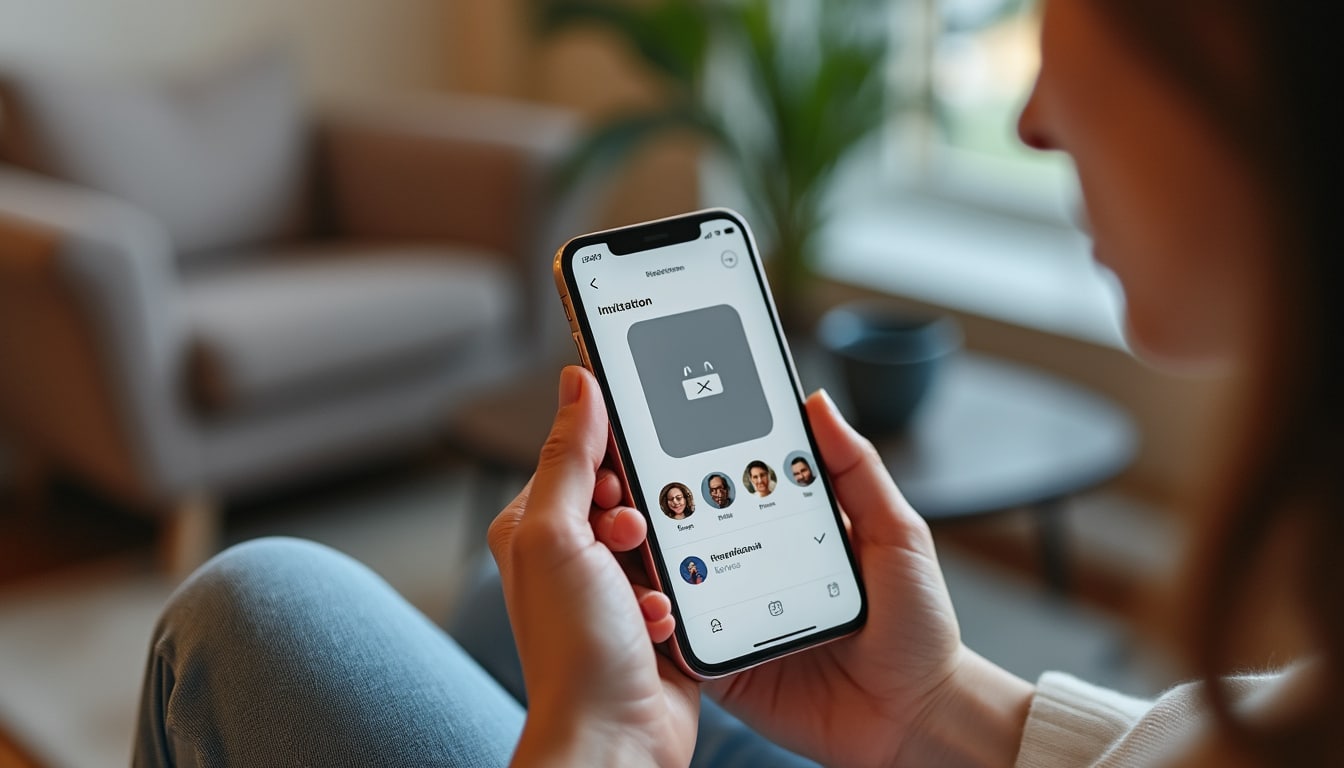
Vous trouverez ci-dessous un visuel illustrant les étapes :
Consignes pendant le test et interprétation des résultats
Le système demande de parler puis répète votre message. Si le son est reproduit correctement, le test est réussi.
Il est recommandé de répéter le test après tout changement de matériel.
- Parlez clairement après le signal sonore.
- Vérifiez l’audition du message répété.
- Réalisez plusieurs tests pour confirmer le réglage.
- Notez toute anomalie pour correction.
| Paramètre | Testé | Observations |
|---|---|---|
| Microphone | Test de voix | Message audible |
| Haut-parleurs | Test de lecture | Audio clair |
| Connexion | Test de latence | Pas de coupures |
| Équipement | Test de matériel | Compatibilité vérifiée |
Ce dispositif de test guide les utilisateurs avant leur engagement dans des appels professionnels.
Comparaison entre Skype et autres solutions d’appel vidéo
Comparatif audio et fonctionnalités
Les services comme Zoom, Google Meet, et Cisco Webex offrent des alternatives robustes. Skype met l’accent sur la simplicité et la gratuité dans l’appel test.
Chaque plateforme présente ses spécificités. Les choix se font selon les besoins et l’environnement technique.
- Interface utilisateur simplifiée sur Skype.
- Fonctionnalités étendues sur Teams et Google Meet.
- Options de collaboration pour Slack et Discord.
- Solutions vidéo performantes avec FaceTime et Jitsi.
| Outil | Appels gratuits test | Fonctionnalités avancées | Coût d’appel vers téléphone |
|---|---|---|---|
| Skype | Oui | Audio/vidéo, chat | Payant |
| Zoom | Oui | Réunions et webinaires | Gratuit limité |
| Google Meet | Oui | Intégré à Google Workspace | Gratuit/abonnement |
| Cisco Webex | Oui | Outils collaboratifs | Abonnement |
Retour d’expérience et témoignages utilisateurs
Plusieurs utilisateurs se félicitent de la vérification préalable de leurs équipements. Cette méthode simple est plébiscitée par de nombreuses startups.
« Le test vocal m’a permis de corriger un souci de connexion rapidement. »
Lucas, développeur chez TechFlow
- Répéter l’appel test avant chaque réunion importante.
- Utiliser un casque pour une meilleure qualité sonore.
- Contrôler la luminosité pour des visioconférences claires.
- Tester sur différents réseaux pour sécurité.
| Critère | Skype | Zoom | Google Meet |
|---|---|---|---|
| Accessibilité | Facile | Simplicité d’utilisation | Intégré |
| Qualité audio | Bonne | Excellente | Performante |
| Coût | Gratuit pour les tests | Gratuit limité | Inclus à Workspace |
| Interface | Simple | Intuitive | Minimaliste |
Configuration et vérifications avant l’appel test sur Skype
Préparation des équipements et connexion à Skype
Assurez-vous que tous vos périphériques sont connectés. Les ordinateurs modernes disposant d’audio intégré peuvent ignorer certains réglages.
Lancez Skype et vérifiez la connexion Internet. Les tests répétitifs garantissent une connexion stable.
- Vérifiez votre casque et votre micro externe si disponible.
- Testez vos haut-parleurs via l’outil de test de Skype.
- Activez les mises à jour pour rester compatible.
- Confirmez la bonne activation du Wi-Fi ou du câble.
| Matériel | Vérification | Action recommandée |
|---|---|---|
| Casque/micro | Connecté | Test sonore nécessaire |
| Haut-parleurs | Fonctionnels | Tester via Echo123 |
| Connexion Internet | Stable | Redémarrer si lent |
| Système d’exploitation | MàJ récente | Contrôler les mises à jour |
Vérification des paramètres audio dans Skype
Contrôlez les réglages des micros et haut-parleurs dans l’interface Skype. L’outil automatique guide le processus de test vocal.
Un bruit de fond anormal doit être corrigé avant d’utiliser le service. Les notifications de test aident à confirmer la configuration.
- Ouvrez les paramètres audio dans Skype.
- Effectuez un test de voix en utilisant Echo123.
- Suivez les indications à l’écran.
- Réglez le volume pour une performance optimale.
| Paramètre | Action | Vérification |
|---|---|---|
| Microphone | Activation | Message d’écho |
| Haut-parleurs | Contrôle de volume | Audio clair |
| Système | Test de son | Réglages validés |
| Interface | Accès facile | Réactivité |
Avis d’experts et cas pratiques sur l’appel test Skype
Témoignages et expériences concrètes
De nombreux professionnels utilisent le test Skype pour anticiper les problèmes techniques. Un responsable IT mentionne avoir optimisé les réunions en réalisant ce test.
Les retours d’expérience montrent une nette amélioration dans l’organisation des appels.
- Réaliser le test avant chaque appel important.
- Utiliser du matériel certifié pour plus de fiabilité.
- Documenter les modifications apportées.
- Partager les retours avec l’équipe technique.
| Utilisation | Bénéfice | Cas pratique |
|---|---|---|
| Skype | Vérification audio | Appels sans interruption |
| Discord | Communication textuelle/voix | Coordination d’équipe |
| Teams | Collaboration d’entreprise | Réunions structurées |
| FaceTime | Appels personnels | Qualité audio supérieure |
Critiques et recommandations d’experts
Les experts soulignent la simplicité d’utilisation de Skype pour le test audio. Une expérience a démontré que la mise en place anticipée réduit les interruptions en réunion.
Certains conseillent d’associer le test avec des appels sur Cisco Webex ou Slack pour comparer les performances.
- Utiliser un réseau stable pour tous tests.
- Faire une vérification préliminaire quotidiennement.
- Comparer les résultats entre diverses plateformes comme Discord et Jitsi.
- Implémenter les ajustements recommandés par l’équipe IT.
| Critique | Observation | Recommandation |
|---|---|---|
| Simplicité d’usage | Accès rapide au test | Effectuer régulièrement le test |
| Qualité audio | Bonne reproduction | Réglages personnalisés |
| Support technique | Accessible 24/7 | Contacter en cas de problème |
| Comparaison | Variations entre plateformes | Tester sur plusieurs outils |
« L’appel test m’a permis de résoudre un souci de son avant un important webinaire. »
Marie, consultante en télécommunications