Peut-on localiser un numéro de téléphone directement dans Google Maps ? Non : saisir un numéro ne révèle pas la position de son propriétaire. L’application affiche une position seulement si la personne la partage, ou si vous recherchez votre propre appareil par un service associé à votre compte.
Cette distinction protège la vie privée et évite de confondre géolocalisation mobile autorisée et surveillance clandestine. Pour choisir la bonne méthode, il faut d’abord distinguer le partage volontaire de la recherche d’un téléphone égaré.
À retenir :
- Numéro seul insuffisant pour obtenir une position sur Google Maps
- Partage de position volontaire pour voir un proche sur la carte
- Compte propriétaire nécessaire pour retrouver son propre appareil égaré
- Consentement à la localisation essentiel au respect de la vie privée
Localiser un numéro de téléphone avec Google Maps : ce qui est possible
Pourquoi un numéro seul ne suffit pas
Google Maps ne transforme pas un numéro de téléphone en coordonnées GPS accessibles à n’importe qui. Selon l’aide Google Maps, la position d’une personne apparaît lorsqu’elle décide de la partager avec un contact, pour une durée qu’elle peut contrôler.
Cette règle évite qu’un simple renseignement téléphonique permette de suivre quelqu’un à son insu. Un site promettant une localisation instantanée à partir du seul numéro mérite donc une grande prudence, surtout s’il réclame un paiement ou des données personnelles.
Le partage de position avec l’accord du contact
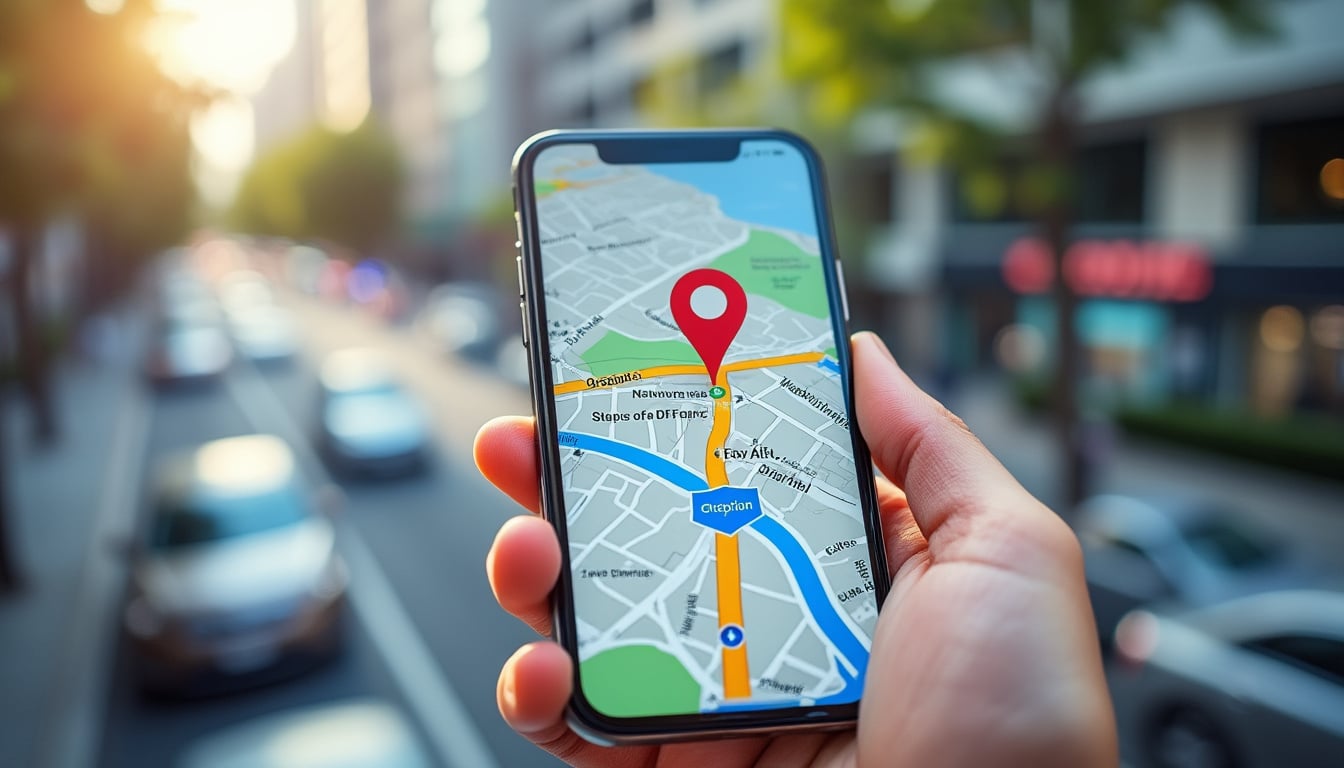
Pour utiliser le partage de position, la personne concernée ouvre Google Maps, accède à la fonction de partage et choisit le contact ainsi que la durée. Selon l’aide Google Maps, le destinataire peut ensuite consulter la position partagée dans l’application, sous réserve des réglages et de la connexion disponibles.
Un parent peut, par exemple, demander à un adolescent de partager temporairement sa position pendant un trajet de retour. La démarche reste explicite : l’utilisateur choisit le partage, peut l’interrompre et ne doit pas transmettre ses accès Google à un tiers.
Voici les éléments à vérifier avant de lancer un partage :
- Compte Google actif sur l’appareil de la personne qui partage
- Accès à la localisation autorisé dans les réglages du téléphone
- Destinataire correctement sélectionné dans Google Maps
- Durée du partage adaptée au besoin réel
| Situation | Fonctionnement dans Google Maps | Autorisation requise |
|---|---|---|
| Numéro saisi dans la recherche | Ne fournit pas la position de son propriétaire | Sans objet |
| Proche qui partage sa position | Affiche la position communiquée sur la carte | Oui, par la personne concernée |
| Position partagée avec durée limitée | Reste visible selon les paramètres choisis | Oui, avec durée définie |
| Téléphone personnel égaré | Relève de l’outil de localisation du compte propriétaire | Compte associé nécessaire |
Partager une localisation en temps réel sans confusion
Configurer le partage et vérifier les réglages
Une fois le partage accepté, la localisation en temps réel aide à suivre un déplacement convenu, par exemple pendant une randonnée ou un rendez-vous dans un lieu fréquenté. Selon l’aide Google Maps, la visibilité dépend des paramètres de partage, de l’appareil et de la disponibilité de sa connexion.
Si la carte ne se met pas à jour, vérifiez d’abord que le partage est toujours actif et que les services de localisation sont autorisés. Une batterie vide, une connexion interrompue ou une permission désactivée peut empêcher l’affichage d’une position récente.
Interpréter les informations affichées
Une position sur une carte n’est pas une garantie que la personne se trouve exactement au point indiqué à l’instant même. La précision varie selon le signal reçu par le téléphone, son environnement et le moment où les données ont été actualisées.
Selon les consignes d’assistance Google, l’utilisateur doit vérifier les autorisations de localisation si le partage ne fonctionne pas comme prévu. Dans un centre commercial, par exemple, une position approximative peut situer la personne dans le bâtiment sans indiquer l’étage ni la boutique.
Ces vérifications permettent de distinguer un problème technique d’un partage désactivé :
- État du partage et durée définie dans l’application
- Permission de localisation accordée à Google Maps
- Connexion mobile ou Wi-Fi disponible sur les deux appareils
- Heure de mise à jour affichée avec la position
Retrouver un téléphone perdu et protéger sa sécurité mobile
Utiliser le service lié à son propre appareil
Pour retrouver un téléphone égaré, Google Maps n’est pas l’outil principal : utilisez le service de localisation associé au compte du propriétaire. Selon l’aide Android, les options disponibles dépendent notamment de l’appareil, du compte connecté et des réglages activés avant la perte.
Cette méthode concerne son propre téléphone, ou un appareil dont on est autorisé à gérer le compte. Elle ne permet pas de contourner le consentement à la localisation d’une autre personne, et un numéro seul ne remplace ni l’accès au compte ni les paramètres de l’appareil.
Réagir sans exposer ses données personnelles
Si l’appareil semble avoir été volé, évitez de vous rendre seul à une adresse affichée sur une carte. Sécurisez plutôt le compte, contactez votre opérateur et, si nécessaire, signalez les faits aux autorités compétentes.
Ne communiquez jamais un mot de passe ou un code de validation à un site qui prétend assurer le suivi de téléphone par numéro. Pour comparer les démarches, retenez que Google Maps sert au partage volontaire, tandis que la recherche d’un appareil perdu passe par le compte auquel il est associé.
Les démarches utiles dépendent de la situation :
- Téléphone égaré : consulter l’outil de localisation du compte associé
- Appareil inaccessible : protéger les accès et contacter l’opérateur
- Position d’un proche : demander un partage volontaire dans Google Maps
- Service tiers payant : vérifier sa fiabilité avant toute transmission de données
| Besoin | Démarche adaptée | Précaution principale |
|---|---|---|
| Voir un proche en déplacement | Demander un partage de position Google Maps | Respecter le choix et la durée indiquée |
| Retrouver son téléphone Android | Utiliser le service Google lié à son compte | Vérifier les réglages activés sur l’appareil |
| Localiser un numéro inconnu | Ne pas attendre une position via Google Maps | Éviter les sites promettant un suivi secret |
| Réagir à un vol présumé | Sécuriser le compte et contacter les autorités | Ne pas se rendre seul à une adresse affichée |
Source : Aide Google Maps ; Aide Android.