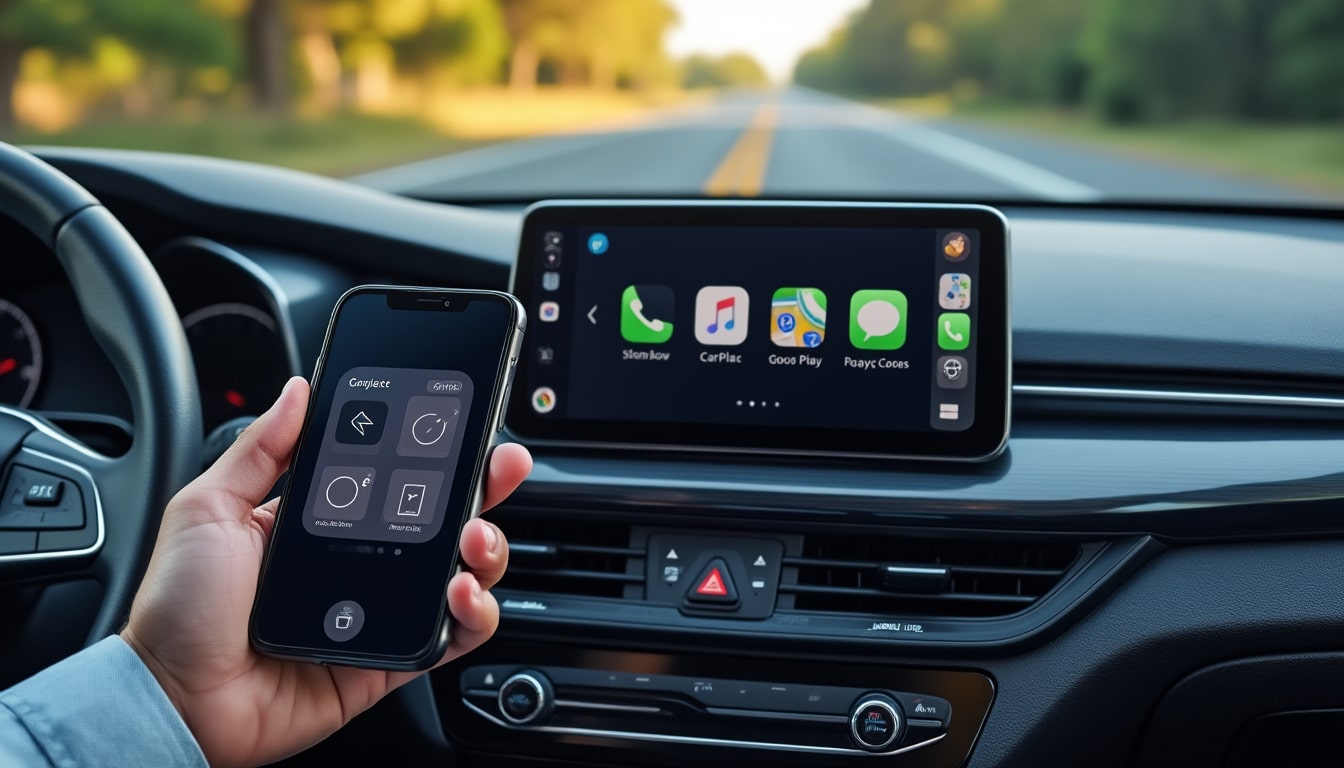
Apple CarPlay affiche sur l’écran de voiture une sélection d’applications de l’iPhone, adaptées à une utilisation pendant les trajets. Un ordre bien pensé facilite l’accès à la navigation embarquée, aux appels et à la musique, sans chercher dans des menus inutiles.
Les réglages se font depuis l’iPhone, même lorsque celui-ci n’est pas connecté au véhicule. Pour obtenir une interface automobile plus claire, il faut distinguer l’ajout d’applications, leur ordre d’affichage et les options de personnalisation.
A retenir :
- Réglages CarPlay accessibles depuis l’iPhone, véhicule sélectionné
- Ordre des applications adapté aux trajets et aux habitudes
- Applications masquées toujours présentes sur le téléphone
- Réglages distincts selon chaque voiture jumelée
Réorganiser les applications CarPlay depuis les réglages iPhone
Une fois les réglages repérés, l’ordre des icônes devient le premier levier pour adapter l’écran aux trajets quotidiens. Selon Apple, la personnalisation des applications se configure dans les réglages CarPlay associés à chaque voiture.
Modifier l’ordre des icônes dans le menu CarPlay
Pour commencer, ouvrez Réglages sur l’iPhone, puis Général et CarPlay, avant de choisir le véhicule concerné. Touchez Personnaliser et faites glisser les applications dans l’ordre souhaité, sans avoir besoin de connecter le téléphone à la voiture.
Selon Apple, cette organisation est propre à chaque véhicule jumelé : une disposition créée pour la voiture familiale ne s’applique pas automatiquement à une autre. Nadia, par exemple, peut placer son application de navigation en tête dans sa voiture personnelle, puis garder une autre sélection dans le véhicule partagé.
Ce choix compte aussi parce que la taille et la disposition de l’écran varient d’un modèle à l’autre. Les premières icônes visibles devraient correspondre aux usages fréquents, plutôt qu’aux applications installées simplement par habitude.
Repères pour organiser l’écran :
- Navigation et destinations favorites en accès immédiat
- Audio ou podcasts près des applications de trajet
- Outils rarement utilisés plus bas dans la liste
- Disposition vérifiée sur l’écran réel du véhicule
Selon Apple, CarPlay présente les applications compatibles et permet d’en ajuster l’ordre depuis cette page. Une fois le tri effectué, vérifiez le résultat à l’arrêt : l’affichage dépend également de l’interface intégrée à la voiture.
Besoin au volant
Placement utile
Exemple d’application
Suivre un itinéraire
Parmi les premières icônes
Navigation
Écouter du contenu
À proximité de la navigation
Musique ou podcasts
Communiquer
Dans la zone rapidement accessible
Appels et messages compatibles
Consulter rarement
Plus bas dans la liste
Application occasionnelle
Ajouter ou masquer des applications sur l’écran de voiture
Après avoir choisi l’ordre des icônes, la sélection des applications affichées permet d’alléger l’interface automobile. Ce tri n’efface pas les applications de l’iPhone : il détermine seulement celles qui apparaissent dans CarPlay.
Effectuer l’ajout d’applications compatibles
Dans Réglages, ouvrez Général, CarPlay, sélectionnez la voiture, puis touchez Personnaliser. Les applications compatibles absentes de l’écran se trouvent dans la partie consacrée aux autres apps ; leur ajout les rend disponibles dans l’interface.
Avant de chercher une application, vérifiez qu’elle est installée sur l’iPhone et qu’elle prend en charge CarPlay. Les catégories utiles pendant un trajet comprennent généralement la navigation, l’audio et les communications, tandis que l’offre visible dépend des applications compatibles disponibles.
Masquer les apps rarement utilisées
Dans l’écran Personnaliser, utilisez la commande de retrait placée à côté d’une application pour la masquer de CarPlay. Elle reste installée sur le téléphone et peut être réintégrée depuis la liste des applications disponibles.
Ce nettoyage évite de parcourir des icônes qui ne servent presque jamais pendant la conduite. Pour Nadia, retirer les outils occasionnels rend plus visibles les commandes de navigation et de lecture audio, sans modifier le contenu de son iPhone.
Choix de visibilité dans CarPlay :
- Applications compatibles conservées sur l’écran
- Applications rarement utiles masquées dans l’interface
- Applications absentes à réajouter depuis la liste disponible
- Applications supprimées de l’iPhone à gérer séparément
Action
Effet dans CarPlay
Effet sur l’iPhone
Ajouter une application compatible
Affichage dans l’interface
Application conservée
Déplacer une icône
Ordre d’affichage modifié
Aucun changement à l’application
Masquer une application
Icône retirée de l’écran
Application toujours installée
Désinstaller une application
Application indisponible
Application retirée de l’iPhone
Une sélection courte aide à limiter les manipulations au volant ; effectuez donc les changements lorsque la voiture est stationnée. Cette base permet ensuite d’ajuster l’affichage et les outils visuels proposés par le système.
Personnaliser l’interface automobile et vérifier l’affichage
Quand les applications essentielles sont en place, les options d’affichage peuvent rendre l’écran plus confortable à consulter. Leur disponibilité varie selon la version du système, le téléphone et les capacités de la voiture.
Ajuster widgets, apparence et lisibilité
Avec les versions compatibles d’iOS 26, CarPlay propose des options supplémentaires comme les widgets, selon la configuration du véhicule. Les réglages disponibles permettent notamment de choisir certains éléments affichés et, lorsque l’option existe, leur ordre.
Les réglages d’accessibilité de l’iPhone peuvent aussi proposer une taille de texte adaptée à CarPlay, avec un aperçu avant validation. Selon Apple, l’apparence et la disponibilité de ces commandes dépendent de l’appareil et du système ; contrôlez le résultat sur l’écran de voiture.
Tester la navigation embarquée sans distraction
Une organisation des apps réussie se juge à bord, car une icône bien placée sur l’iPhone peut apparaître différemment dans la voiture. Vérifiez à l’arrêt que les fonctions courantes restent faciles à repérer et que le contraste convient à la luminosité de l’habitacle.
Les fonds d’écran et les modes clair ou sombre, lorsqu’ils sont proposés, doivent préserver la lisibilité plutôt que distraire. Une interface sobre, avec peu d’éléments prioritaires, rend les commandes plus prévisibles pendant le trajet.
Avant de prendre la route :
- Tester les changements voiture stationnée
- Vérifier l’ordre des icônes sur l’écran embarqué
- Choisir une apparence lisible de jour comme de nuit
- Réserver les manipulations aux moments sans conduite
Deux vérifications suffisent souvent : retrouver rapidement les commandes utiles et confirmer que l’écran reste lisible. Les modifications esthétiques viennent ensuite, à condition de ne pas détourner l’attention des fonctions essentielles.
Source : Apple, « Utiliser CarPlay avec votre iPhone », Assistance Apple ; Apple, documentation CarPlay, Assistance Apple.