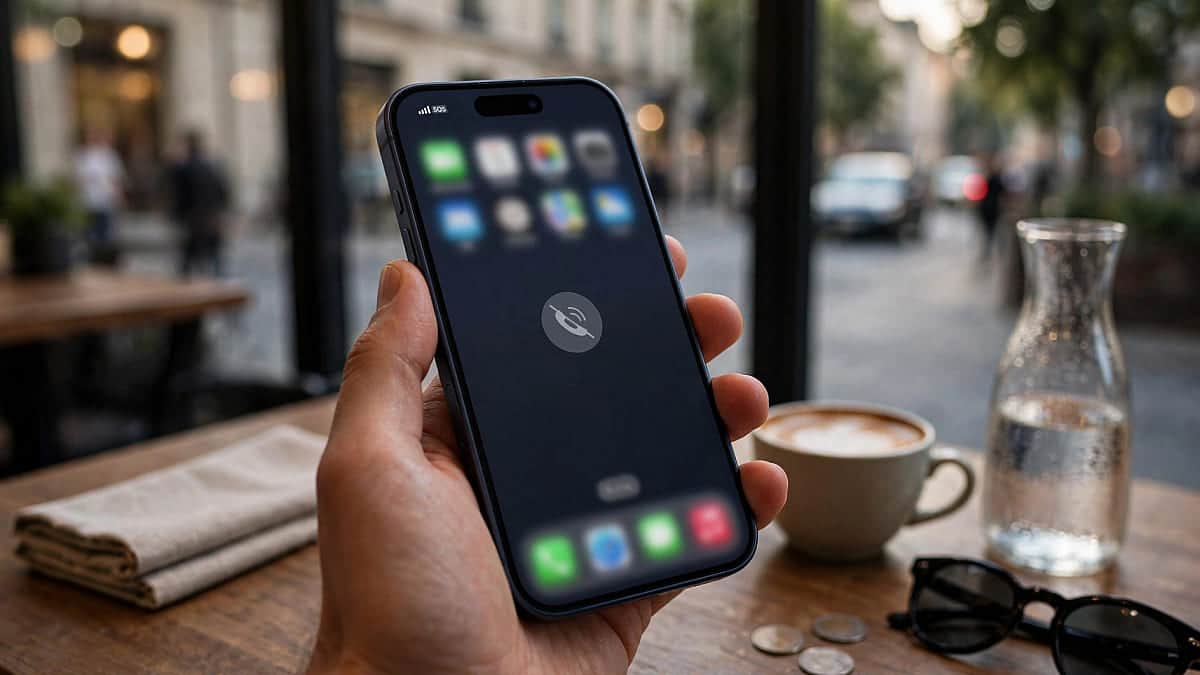
Une application installée sur un iPhone n’apparaît pas nécessairement sur l’écran de la voiture. Pour fonctionner avec Apple CarPlay, elle doit prendre en charge l’interface prévue pour la conduite et respecter les règles de sécurité d’Apple.
La vérification passe donc par l’application elle-même, les réglages du téléphone et un essai dans le véhicule. Quelques contrôles permettent aussi de distinguer une incompatibilité réelle d’un simple problème de connexion, comme le montre d’abord la liste des points à retenir.
A retenir :
- Compatibilité propre à chaque application et à sa version installée
- Affichage limité aux fonctions adaptées à la conduite
- Vérification depuis l’iPhone, les réglages et l’écran du véhicule
- Connexion filaire ou sans fil selon l’équipement automobile
Comment vérifier la compatibilité d’une application avec CarPlay
Une fois ces repères posés, le premier contrôle consiste à examiner l’application sur l’iPhone. Une icône absente de l’écran de la voiture ne signifie pas toujours que le véhicule est incompatible.
Consulter la fiche de l’application sur l’App Store
La fiche de l’App Store fournit un premier indice, mais l’absence d’une mention claire ne suffit pas toujours à trancher. Selon l’assistance Apple, seules les applications compatibles et disponibles sur l’iPhone peuvent être utilisées dans CarPlay.
Vérifiez la description, les mises à jour et les fonctions proposées, puis comparez-les avec celles visibles sur l’écran embarqué. Une application peut être installée sans proposer d’interface CarPlay, car son usage n’est pas adapté à la conduite.
Pour éviter une fausse piste, utilisez cette vérification avant de modifier les réglages de la voiture :
Contrôles de l’application :
- Présence de l’application sur l’iPhone et mise à jour récente
- Mention explicite de CarPlay dans la fiche ou l’aide de l’éditeur
- Fonction adaptée à l’usage au volant, comme l’audio ou la navigation
- Disponibilité de l’application dans votre pays et votre langue
Repérer les catégories compatibles dans l’interface
Les applications CarPlay privilégient des commandes simples et des informations lisibles sans manipulation prolongée. Selon Apple, l’interface vise notamment les usages de navigation, de communication et de lecture audio.
Cette logique explique pourquoi une application de musique peut apparaître alors qu’un réseau social ou un jeu reste absent. L’écran de la voiture n’affiche pas nécessairement toutes les fonctions disponibles sur le téléphone.
Le tableau ci-dessous donne des exemples courants, sans garantir que chaque application sera proposée dans toutes les régions ou versions.
Exemples par catégorie :
| Catégorie | Exemples | Vérification utile |
|---|---|---|
| Navigation | Plans, Google Maps, Waze | Ouvrir l’application depuis CarPlay |
| Musique | Apple Music, Spotify, Deezer | Vérifier le compte et les contenus disponibles |
| Communication | Téléphone, Messages, WhatsApp | Contrôler les autorisations et les notifications |
| Podcasts | Apple Podcasts et services compatibles | Vérifier la présence de l’icône dans l’interface |
Pourquoi une application CarPlay n’apparaît pas dans la voiture
Quand l’application semble compatible mais reste invisible, le problème peut venir des réglages ou de la liaison avec le véhicule. Ces vérifications simples permettent de cibler la cause avant de réinstaller quoi que ce soit.
Vérifier les réglages CarPlay sur l’iPhone
Selon l’assistance Apple, CarPlay doit être autorisé dans les réglages de l’iPhone et le véhicule doit être associé correctement. Ouvrez les réglages liés à CarPlay, sélectionnez la voiture concernée et vérifiez que l’application n’a pas été masquée dans la personnalisation de l’écran.
Si l’application n’apparaît toujours pas, redémarrez l’iPhone et le système multimédia, puis réessayez. Une mise à jour d’iOS ou de l’application peut aussi corriger un défaut d’affichage, sans toutefois rendre compatible une application qui ne l’est pas.
Réglages à contrôler :
- Autorisation de CarPlay pour le véhicule sélectionné
- Ordre et visibilité des icônes dans la personnalisation
- Version d’iOS et mise à jour de l’application concernée
- Restrictions de contenu ou paramètres de confidentialité actifs
Distinguer un souci d’application d’un souci de connexion
Si aucune application CarPlay ne s’affiche, testez la connexion avec un câble USB adapté ou avec l’association sans fil prévue par la voiture. Selon Apple, les étapes de dépannage peuvent varier selon le véhicule et la méthode de connexion utilisée.
Une connexion Bluetooth seule peut servir aux appels ou à la musique sans activer CarPlay. Vérifiez donc que le port USB transmet des données et que le système multimédia propose bien Apple CarPlay, plutôt que de conclure à une défaillance de l’application.
Les résultats de ces essais orientent le diagnostic :
| Résultat observé | Cause à examiner | Action conseillée |
|---|---|---|
| Aucune interface CarPlay | Connexion ou compatibilité du véhicule | Essayer le port USB dédié et consulter la notice |
| CarPlay fonctionne, une icône manque | Application ou réglage d’affichage | Contrôler la fiche et la personnalisation |
| Icône visible, contenu indisponible | Compte, réseau ou autorisation | Vérifier l’accès au service sur l’iPhone |
| Connexion interrompue | Câble, appairage ou logiciel | Réassocier le téléphone et tester un autre câble |
Choisir et utiliser une application compatible CarPlay
Une fois l’affichage rétabli, le choix de l’application compte autant que sa compatibilité technique. En conduite, privilégiez les outils qui réduisent les gestes et annoncent clairement les informations utiles.
Choisir selon le besoin de conduite
Pour un trajet inconnu, une application de navigation peut afficher l’itinéraire et diffuser les indications vocales. Pour un déplacement habituel, un service audio permet de lancer une sélection sans parcourir de longues listes sur l’écran.
Les messages et les appels sont conçus pour être consultés avec des commandes vocales ou des interactions limitées. Selon Apple, Siri peut contribuer à utiliser certaines fonctions sans détourner longuement le regard de la route.
Pour une utilisation plus sereine :
- Préparer l’itinéraire et la musique avant le départ
- Activer les commandes vocales lorsque l’application les propose
- Éviter les réglages et recherches pendant la conduite
- Installer uniquement les applications nécessaires au trajet
Confirmer le fonctionnement dans votre véhicule
La compatibilité dépend à la fois de l’application, de l’iPhone et du système multimédia installé dans la voiture. Deux véhicules d’une même marque peuvent différer selon leur année, leur finition ou les options intégrées.
Branchez l’iPhone ou lancez l’association sans fil, puis vérifiez que l’icône recherchée apparaît et s’ouvre correctement. Si le doute persiste, consultez la notice du véhicule et les indications de l’éditeur avant d’acheter un adaptateur ou de remplacer l’autoradio.
Source : Assistance Apple, « Si vous avez besoin d’aide avec CarPlay ».