Pour profiter des nouveautés et limiter les dysfonctionnements, mieux vaut mettre à jour TikTok depuis la boutique officielle de votre téléphone. La procédure varie légèrement entre Android et iPhone, mais elle ne demande généralement que quelques manipulations.
Si le bouton de mise à jour n’apparaît pas, l’application est peut-être déjà à jour ou la nouvelle version n’est pas encore disponible pour votre appareil. Les étapes ci-dessous permettent de vérifier la situation, d’installer la mise à jour TikTok et de traiter les blocages courants.
A retenir :
- Installation depuis l’App Store ou le Google Play Store officiel
- Vérification de la version avant toute recherche de panne
- Connexion stable et espace libre pour télécharger la mise à jour
- Redémarrage de l’application en cas de difficulté persistante
Mettre à jour TikTok sur iPhone et Android
La méthode dépend de la boutique associée à votre téléphone, mais le principe reste le même : rechercher TikTok, puis lancer l’installation si une nouvelle version est proposée. Selon le guide de Tecnobits, il faut passer par l’App Store sur iPhone et le Google Play Store sur Android.
Étapes de mise à jour sur iPhone
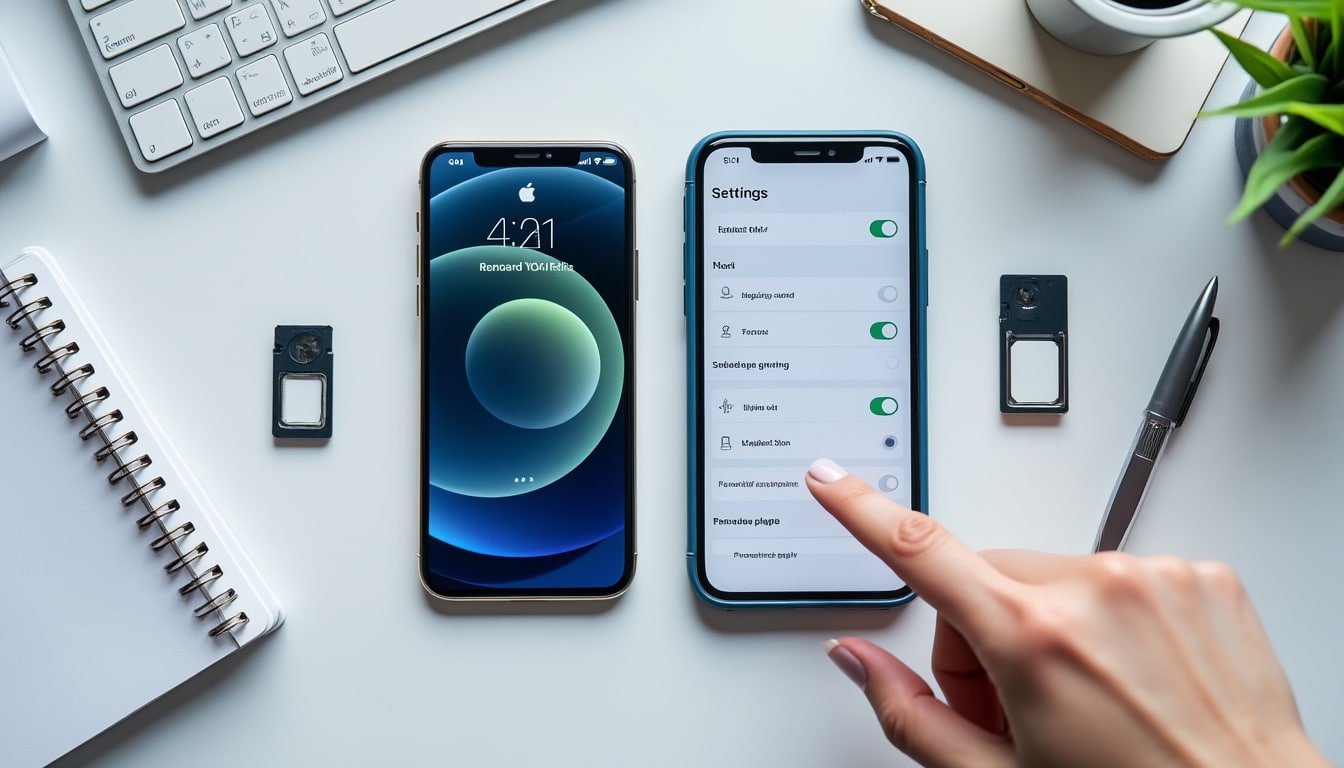
Sur iPhone, ouvrez l’App Store et recherchez « TikTok », ou consultez la section des mises à jour de votre compte. Si le bouton « Mettre à jour » apparaît, touchez-le et patientez jusqu’à la fin du téléchargement.
Une fois l’installation achevée, ouvrez l’application TikTok et vérifiez que votre compte et vos vidéos s’affichent normalement. Si seul le bouton « Ouvrir » est proposé, aucune mise à jour n’est disponible dans la boutique à cet instant.
Étapes de mise à jour sur Android
Sur Android, ouvrez le Google Play Store, recherchez TikTok, puis sélectionnez « Mettre à jour » lorsque l’option est présente. Vous pouvez aussi consulter la rubrique de gestion des applications pour vérifier les mises à jour disponibles.
Selon Tecnobits, le téléchargement et l’installation peuvent prendre quelques minutes, notamment si la connexion est lente. Évitez de fermer la boutique avant la fin, puis relancez TikTok pour confirmer que l’application démarre correctement.
Repères selon votre appareil :
- iPhone : recherche de TikTok dans l’App Store
- Android : recherche de TikTok dans le Google Play Store
- Bouton « Mettre à jour » visible : installation disponible
- Bouton « Ouvrir » visible : aucune mise à jour proposée
| Appareil | Boutique | Action à rechercher |
|---|---|---|
| iPhone | App Store | Mettre à jour |
| Téléphone Android | Google Play Store | Mettre à jour |
| Application déjà à jour | Boutique correspondante | Ouvrir |
| Téléphone partagé ou géré | Boutique autorisée par l’appareil | Vérifier les restrictions |
Vérifier la dernière version TikTok et les mises à jour automatiques
Une fois la procédure connue, il reste utile de vérifier si une nouvelle version est réellement disponible avant de modifier les réglages du téléphone. Selon le guide de Tecnobits, la boutique officielle permet de rechercher l’application et de consulter les mises à jour proposées.
Comment vérifier les mises à jour disponibles
Recherchez TikTok dans votre boutique et comparez les options affichées : « Mettre à jour » indique qu’une version récente peut être installée, tandis que « Ouvrir » indique généralement que la boutique n’en propose pas. La dernière version TikTok peut arriver progressivement, si bien que deux appareils ne la reçoivent pas nécessairement au même moment.
Vous pouvez également activer les mises à jour automatiques dans les réglages de votre téléphone ou de sa boutique. Cette option évite de devoir vérifier manuellement chaque application, mais le téléchargement dépend notamment des préférences de réseau et des paramètres de l’appareil.
Ce que la mise à jour peut changer
Une nouvelle version peut apporter des changements de fonctionnement, des corrections ou de nouvelles options, mais les nouveautés varient selon les versions et les comptes. Après l’installation, explorez les menus habituels plutôt que de supposer qu’une fonction précise sera automatiquement disponible.
Selon Tecnobits, garder l’application récente peut aussi contribuer à sa compatibilité avec le système du téléphone. Cela ne garantit toutefois pas qu’un problème de compte ou de connexion disparaisse : ces difficultés peuvent avoir une autre origine.
Options utiles pour suivre les versions :
- Recherche directe de TikTok dans la boutique officielle
- Consultation des informations de version affichées par la boutique
- Activation des mises à jour automatiques dans les réglages
- Vérification de la compatibilité avec le système du téléphone
| Observation | Interprétation possible | Vérification recommandée |
|---|---|---|
| Bouton « Mettre à jour » affiché | Une version est proposée | Lancer l’installation depuis la boutique |
| Bouton « Ouvrir » affiché | Aucune mise à jour proposée | Consulter la boutique ultérieurement |
| Nouvelle option absente dans TikTok | Fonction non disponible pour ce compte ou cette version | Examiner les réglages et les informations de version |
| Installation interrompue | Connexion, stockage ou boutique à vérifier | Contrôler le réseau et l’espace disponible |
Résoudre un problème de mise à jour TikTok
Quand le téléchargement échoue ou que TikTok se ferme après l’installation, quelques vérifications simples permettent d’isoler la cause. Avant de réinstaller l’application, examinez d’abord le réseau, l’espace disponible et l’état de la boutique.
Téléchargement bloqué ou mise à jour absente
Vérifiez que le téléphone dispose d’une connexion Internet stable, puis essayez de charger une autre page ou application. Si le réseau fonctionne, contrôlez l’espace de stockage et relancez la boutique avant de télécharger la mise à jour une nouvelle fois.
Redémarrer le téléphone peut aussi corriger un blocage temporaire. Si l’appareil utilise une ancienne version de son système, vérifiez ses réglages de mise à jour et sa compatibilité avec la version de TikTok proposée.
Application instable après l’installation
Fermez complètement TikTok, puis rouvrez-le après quelques secondes. Si le problème persiste, redémarrez l’appareil et retournez dans la boutique pour vérifier les mises à jour, comme le recommande le guide de Tecnobits.
Évitez de télécharger l’application depuis un site non officiel : privilégiez l’App Store ou le Google Play Store. Si l’échec continue, consultez l’assistance de la boutique ou de TikTok avant de supprimer l’application, surtout si vous n’avez pas vérifié vos informations de connexion.
Contrôles avant une nouvelle tentative :
- Connexion Wi-Fi ou données mobiles fonctionnelles
- Espace de stockage suffisant sur le téléphone
- Boutique officielle relancée après fermeture complète
- Appareil redémarré si l’installation reste bloquée
Source : Sebastián Vidal, « Comment mettre à jour TikTok », Tecnobits.