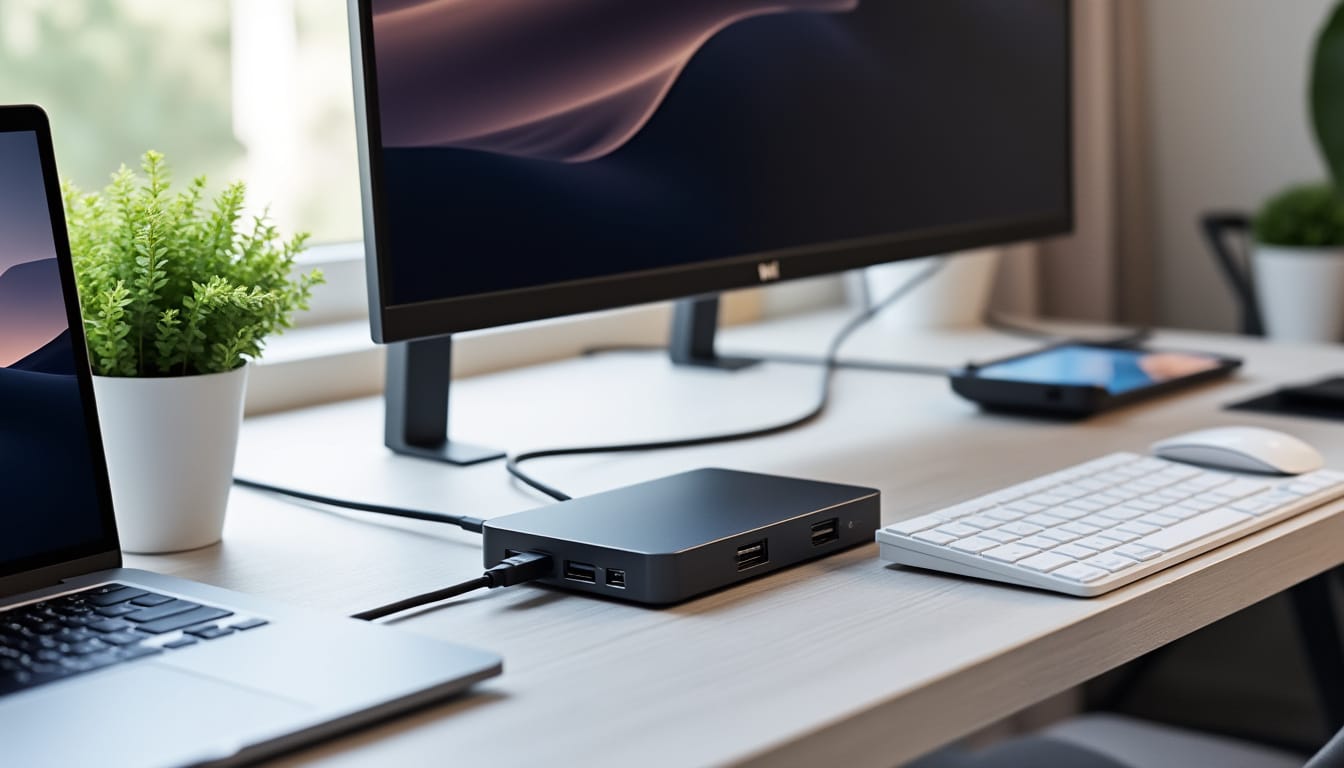
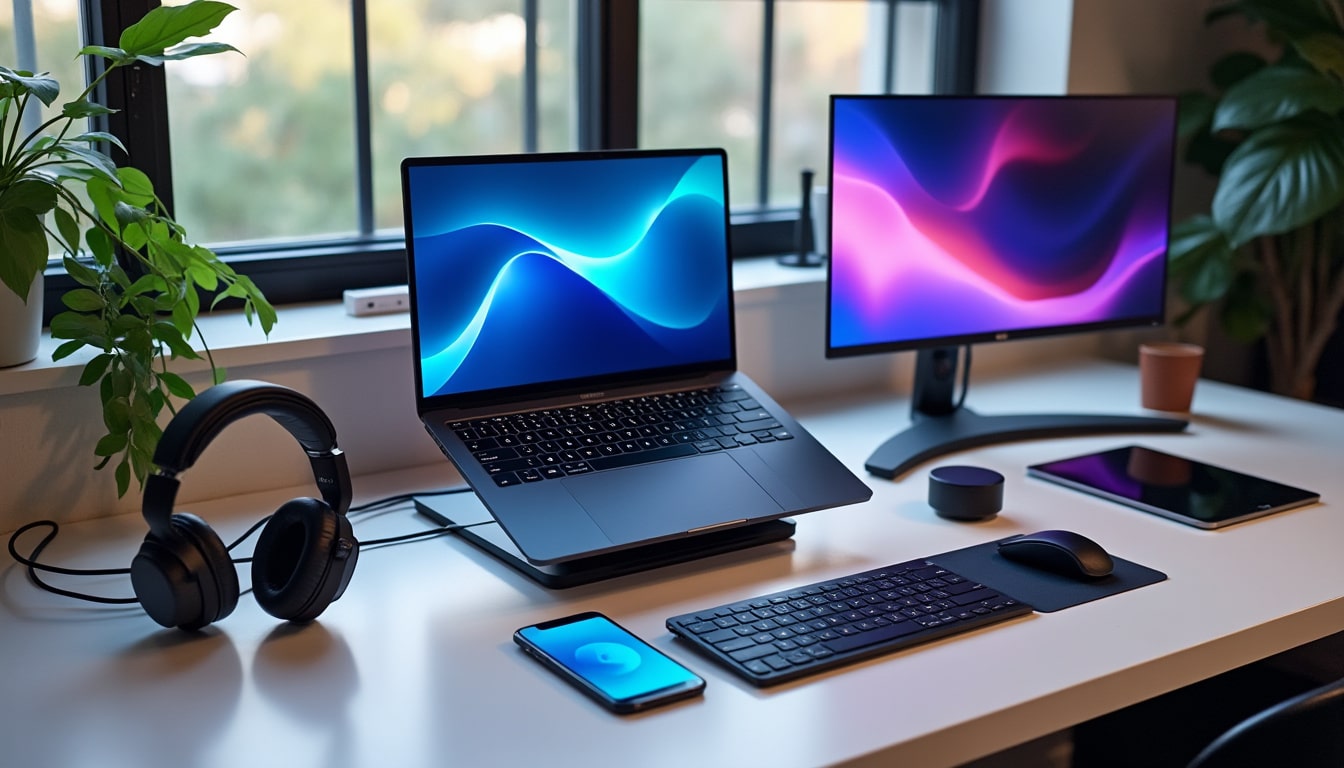
Une station d’accueil PC DisplayPort permet de retrouver rapidement un écran, un clavier, une souris et d’autres périphériques en branchant un seul câble à son ordinateur portable. Pour travailler à la maison ou au bureau, elle peut simplifier la configuration de bureau et rendre le passage entre mobilité et poste fixe moins fastidieux.
En 2026, le choix dépend moins du nombre de prises affiché sur l’emballage que des appareils réellement utilisés. La compatibilité avec les PC, la puissance de charge et les capacités vidéo déterminent si le dock conviendra à votre écran externe pour PC et à votre rythme de travail.
À retenir : choisir une station d’accueil PC DisplayPort
- Compatibilité réelle entre ordinateur, connecteur et fonctions vidéo
- Ports adaptés aux périphériques utilisés chaque jour
- Puissance de charge alignée sur les besoins du portable
- Affichage vérifié selon le nombre d’écrans et leur résolution
Station d’accueil PC DisplayPort : comprendre les connexions
Une fois les besoins définis, le premier point à examiner est le lien entre le portable et la station. Un boîtier peut présenter un port USB-C sans que celui-ci transmette nécessairement la vidéo ou recharge l’ordinateur.
DisplayPort, USB-C et Thunderbolt : des fonctions différentes
La connectivité DisplayPort sert à acheminer le signal vidéo vers un moniteur, directement ou par une station compatible. Le connecteur USB-C décrit une forme de prise, mais les capacités disponibles dépendent de l’ordinateur et de ses spécifications.
Thunderbolt peut convenir aux installations exigeant une bande passante élevée, mais il faut vérifier que les deux appareils prennent en charge la même technologie. Pour un poste avec un seul écran, une station d’accueil USB-C suffisamment compatible peut être plus simple et moins coûteuse.
Repères de connexion :
- USB-C avec vidéo pour transmettre l’image vers un écran compatible
- Thunderbolt pour les configurations qui réclament davantage de bande passante
- DisplayPort ou HDMI pour relier les moniteurs selon leurs entrées
- Ethernet pour privilégier une liaison réseau filaire au bureau
Vérifier la compatibilité avec les PC avant l’achat
La compatibilité avec les PC ne se résume pas à la présence d’une prise identique. Consultez la fiche du portable pour confirmer la sortie vidéo, la charge USB-C et les modes d’affichage pris en charge.
Selon les caractéristiques de l’ordinateur, la gestion de plusieurs écrans peut varier, notamment entre systèmes et modèles. Un dock annoncé pour deux moniteurs ne garantit donc pas, à lui seul, que chaque configuration affichera les résolutions attendues.
Questions à vérifier :
- Le port du portable transporte-t-il la vidéo ?
- La station recharge-t-elle l’ordinateur à la puissance nécessaire ?
- Les écrans et résolutions souhaités sont-ils pris en charge ?
- Le système utilisé accepte-t-il le nombre de moniteurs prévu ?
Station d’accueil pour télétravail : ports, charge et écrans
Après la compatibilité, l’organisation concrète du poste devient déterminante. Une station d’accueil pour télétravail doit réunir les connexions utiles sans ajouter de fonctions que personne n’emploiera.
Choisir les ports selon les usages réels
Un clavier, une souris et une webcam peuvent mobiliser plusieurs ports USB, tandis qu’un disque externe ou un lecteur de cartes impose d’autres besoins. Un port Ethernet peut être pratique lorsqu’une connexion filaire est recherchée pour les réunions ou le transfert de fichiers.
Avant l’achat, notez les appareils branchés simultanément et repérez les prises nécessaires : DisplayPort, HDMI, USB-A, USB-C, audio ou lecteur de carte. Cette liste évite de devoir compléter immédiatement le dock par une chaîne d’adaptateurs.
Équipement du bureau :
- Écran externe pour PC connecté en DisplayPort ou HDMI
- Clavier, souris et webcam sur ports USB disponibles
- Réseau filaire via Ethernet si le poste le nécessite
- Casque ou lecteur de cartes selon les activités régulières
Comparer les besoins d’affichage et d’alimentation
La puissance fournie par la station doit être comparée à celle recommandée pour le portable. Les données fournies indiquent que 65 W peuvent convenir à certains ultrabooks, tandis que des machines plus puissantes peuvent demander 85 W, 100 W ou davantage.
Le tableau distingue les vérifications à effectuer plutôt que de promettre un résultat identique sur tous les ordinateurs. La résolution maximale et le nombre d’écrans dépendent aussi des capacités de la station, du PC et des câbles employés.
| Besoin | À contrôler | Pourquoi |
|---|---|---|
| Un écran | Sortie vidéo compatible et résolution souhaitée | Éviter une image absente ou limitée |
| Deux écrans | Prise en charge simultanée par le PC et le dock | Les capacités varient selon la configuration |
| Recharge du portable | Puissance USB-C comparée au chargeur d’origine | Éviter une alimentation insuffisante en usage soutenu |
| Connexion réseau | Présence d’un port Ethernet adapté au besoin | Centraliser le réseau filaire sur la station |
Connectivité professionnelle : adapter la station au bureau
Quand les connexions essentielles sont établies, le type d’installation aide à départager les modèles. Une station compacte répond souvent aux besoins d’une personne mobile, tandis qu’un dock plus complet vise une configuration de bureau durable.
Hub USB ou station d’accueil : choisir le bon format
Un hub USB ajoute principalement quelques ports dans un format léger, utile pour brancher ponctuellement une souris, une clé ou un lecteur de carte. Une station d’accueil peut réunir l’affichage, le réseau, la recharge et plusieurs périphériques au même endroit.
La distinction est particulièrement importante si le portable rejoint chaque jour un bureau fixe. Le branchement unique limite les manipulations répétées et aide à garder les câbles organisés, sans augmenter pour autant la puissance de calcul de l’ordinateur.
| Critère | Hub USB | Station d’accueil |
|---|---|---|
| Usage courant | Ajouter quelques ports en déplacement | Centraliser les branchements d’un bureau |
| Affichage | Selon les fonctions du modèle | Souvent prévu pour un ou plusieurs écrans compatibles |
| Réseau filaire | À vérifier sur la fiche du produit | Peut inclure un port Ethernet |
| Alimentation du portable | Pas systématique | À vérifier selon la puissance annoncée |
Évaluer les stations d’accueil PC en 2026
Les caractéristiques communiquées pour certaines stations Anker Prime illustrent des profils différents, mais leurs noms proches ne doivent pas masquer les écarts de fonctions. Une version annoncée avec 14 connexions peut proposer une charge totale allant jusqu’à 160 W, tandis que d’autres docks mentionnent jusqu’à 140 W pour l’ordinateur.
Les modèles destinés aux configurations plus exigeantes annoncent notamment Thunderbolt 5, Ethernet 2,5 Gb/s et des sorties vidéo avancées. Ces performances doivent être vérifiées sur la fiche du modèle exact, puis confrontées aux capacités du portable : elles ne s’appliquent pas automatiquement à chaque station d’accueil PC 2026.
Pour une productivité en ligne plus fluide, concentrez-vous sur trois éléments : stabilité des connexions, confort d’affichage et simplicité de branchement. Une connectivité professionnelle utile est celle qui correspond au poste réel, pas celle qui accumule le plus de ports.
Contrôles avant l’achat :
- Référence précise de la station et version des sorties vidéo
- Puissance de charge réellement destinée au portable
- Compatibilité des écrans avec le système utilisé
- Besoin de mobilité ou installation fixe à la maison