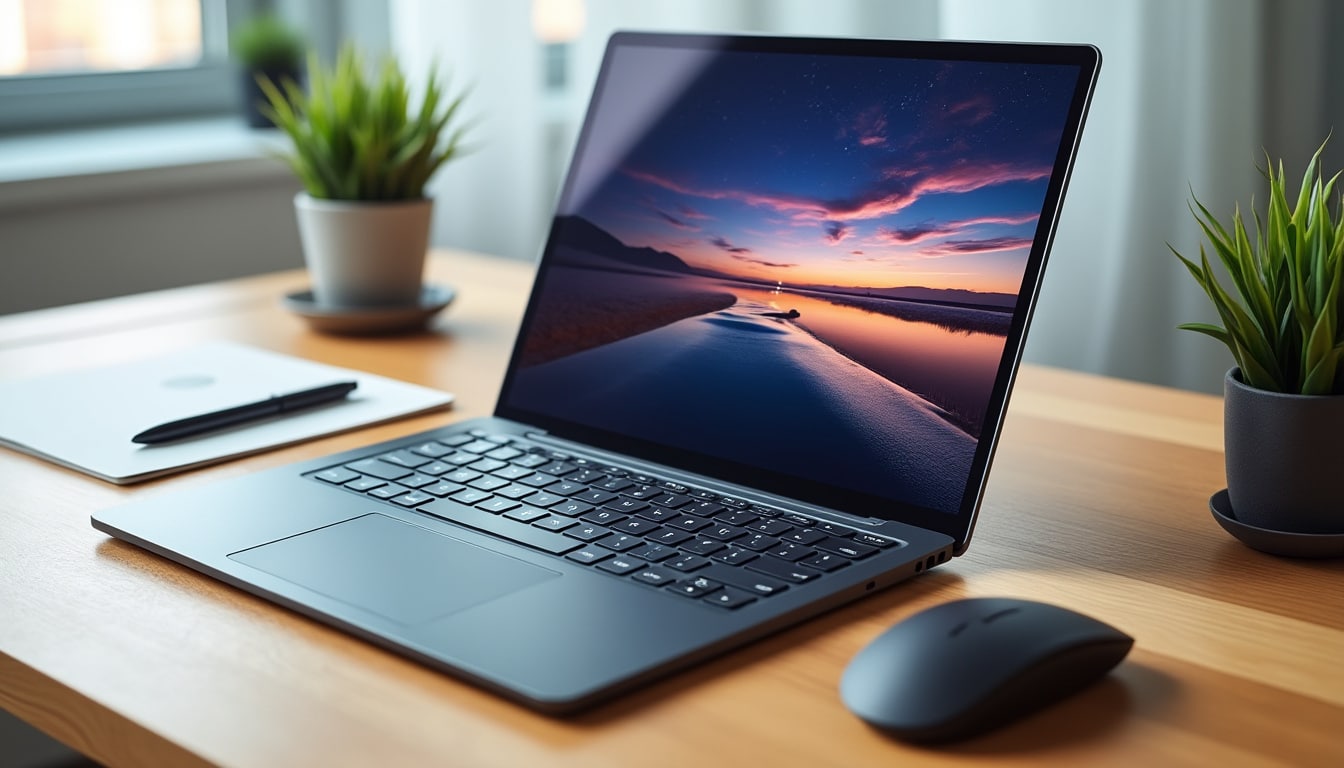
Les utilisateurs modernes recherchent un PC portable doté d’un stockage suffisant pour répondre à divers usages. Le choix du type et de la capacité de stockage est crucial.
Le texte expose des conseils pratiques et des comparaisons entre différents types de stockage. Les informations concernent les usages étudiants, professionnels et même le jeu ou la création de contenu.
Des retours d’expériences attestent de la rapidité des SSD et de la capacité étendue des HDD. Des exemples concrets d’ordinateurs portables intégrant ces technologies sont cités pour guider votre choix.
A retenir :
- Capacité de stockage variable selon l’usage.
- Les SSD offrent rapidité et durabilité.
- Les HDD proposent une grande capacité à moindre coût.
- Les options hybrides combinent avantageusement les deux.
Quelle capacité de stockage idéale pour un PC portable moderne ?
La capacité de stockage dépend des besoins spécifiques de chaque utilisateur. Les étudiants, professionnels, joueurs ou créatifs ont des exigences différentes.
Un étudiant peut se contenter de 512 Go pour sauvegarder documents et devoirs. Un professionnel traitant de gros fichiers privilégiera 1 To.
Stockage pour étudiants
Les étudiants exigent un stockage suffisant pour des travaux et un usage personnel léger. Un modèle de 512 Go est souvent choisi. Certains filières techniques requièrent 1 To.
Un retour d’expérience rapporte qu’un étudiant en ingénierie a optimisé son travail avec un espace plus grand.
| Usage | Capacité suggérée | Avantage | Inconvénient |
|---|---|---|---|
| Étudiant | 512 Go | Coût abordable | Espace limité pour le multimédia |
| Étudiant en techniques | 1 To | Espace pour projets volumineux | Coût légèrement plus élevé |
Stockage pour professionnels
Les professionnels recherchent rapidité et capacité. Un SSD de 512 Go convient aux tâches bureautiques. Certains métiers nécessitent 1 To pour des logiciels spécialisés.
Un avis d’un ingénieur indique que la réactivité d’un SSD a amélioré son quotidien.
- Usage bureautique : 512 Go via SSD
- Usage intensif : 1 To pour fichiers volumineux
- Installation de logiciels lourds
- Possibilité d’association avec un HDD pour l’archivage
Comprendre les types de stockage modernes
Les disques durs et SSD occupent une place majeure dans les PC portables. Chaque technologie offre des atouts distincts.
Les HDD se distinguent par leur grande capacité et leur coût modéré. Les SSD se remarquent par leur rapidité et leur silence.
Disque dur ou HDD
Le HDD utilise des plateaux magnétiques rotatifs. Il présente une capacité importante à un faible coût. Un témoignage d’un utilisateur conseille le HDD pour archiver de nombreux fichiers.
Pour en savoir plus sur les solutions de stockage classique, consultez cet article.
- Capacités élevées jusqu’à plusieurs To
- Coût réduit par Go
- Usure mécanique possible
- Nécessite plus d’énergie
Disque à état solide ou SSD
Le SSD offre une performance remarquable. Il n’a pas de pièces mobiles et assure un démarrage rapide. Un témoignage d’un designer souligne son impact sur la productivité.
Les SSD sont privilégiés pour la réactivité et la durabilité.
Pour comparer les avantages, visitez ce guide.
| Caractéristique | HDD | SSD |
|---|---|---|
| Vitesse | 100-150 Mo/s | 550 Mo/s à 2,2 Go/s |
| Bruit | Audible, clics fréquents | Silencieux |
| Durabilité | Moins résistant | Haute résistance |
| Consommation | Énergivore | Optimisée |
Choisir la capacité de stockage adaptée à vos usages
Le choix dépend de l’usage quotidien et des applications. Les joueurs et créatifs demandent plus d’espace pour jeux et logiciels.
Les configurations de 1 To sont idéales pour accueillir applications volumineuses et fichiers multimédias.
Des comparaisons sur différents produits permettent d’observer cette tendance.
Pour le divertissement et les jeux
Les jeux récents et contenus multimédias occupent beaucoup d’espace. Un PC portable avec 1 To permet de stocker jeux et films.
Un retour d’expérience d’un joueur indique que 1 To offre une fluidité remarquable en multitâche.
Les gamers trouvent le SSD indispensable pour de meilleures performances.
- 1 To espace recommandé
- Installation rapide des applications
- Jeux gourmands en ressources
- Multitâche sans compromis
Pour la création de contenu
Les créateurs nécessitent un espace important pour logiciels de montage et fichiers volumineux. Un stockage de 1 To ou plus s’avère utile.
Un créateur de contenus a rapporté une meilleure productivité après avoir opté pour un SSD de grande capacité.
Ces utilisateurs associent souvent un SSD à un HDD pour garder leurs archives.
- 1 To pour logiciels professionnels
- Espace pour projets multimédias
- Réactivité lors de l’édition
- Extension avec stockage externe possible
Optimisations et combinaisons de stockages
Utiliser une combinaison de SSD et HDD permet de maximiser les avantages. Cette configuration équivaut à la réactivité du SSD et la capacité du HDD.
Cette option séduit les utilisateurs au budget limité qui souhaitent une grande flexibilité.
Un avis d’un technicien souligne la polyvalence offerte par cette solution.
Combinaison HDD et SSD
Les configurations hybrides associent SSD et HDD dans un même appareil. Le SSD héberge le système et les logiciels. Le HDD réserve l’archivage.
Un utilisateur a constaté une amélioration notable du temps de démarrage. Cette option réduit la consommation d’énergie tout en offrant une grande capacité.
| Configuration | Avantages | Inconvénients | Usage recommandé |
|---|---|---|---|
| Full SSD | Vitesse maximale, silence | Capacité limitée, coût élevé | Travaux intensifs, gaming léger |
| SSD + HDD | Bon compromis entre vitesse et espace | Installation plus complexe | Utilisation polyvalente |
Mise à niveau et personnalisation
Le stockage d’un PC portable peut être mis à niveau. Beaucoup de modèles permettent d’ajouter un SSD ou un HDD.
Un utilisateur rapporta avoir remplacé son disque pour booster son appareil. Les tutoriels et guides en ligne facilitent cette opération.
Consultez des conseils spécialisés pour accompagner votre démarche.
| Étape | Action | Conseil | Outil requis |
|---|---|---|---|
| 1 | Identifier le format du disque | Consultez le manuel du PC | Tournevis |
| 2 | Choisir SSD ou HDD | Comparer les prix et performances | Consultation en ligne |
| 3 | Installation | Suivre un guide fiable | Outils de montage |
| 4 | Tester le système | Redémarrer et vérifier | Logiciel de test |
Pour approfondir le sujet, consultez un article sur le transfert de musique et une comparaison d’outils de messagerie.
Découvrez également des conseils sur le choix de liseuse pour diversifier votre expérience digitale.