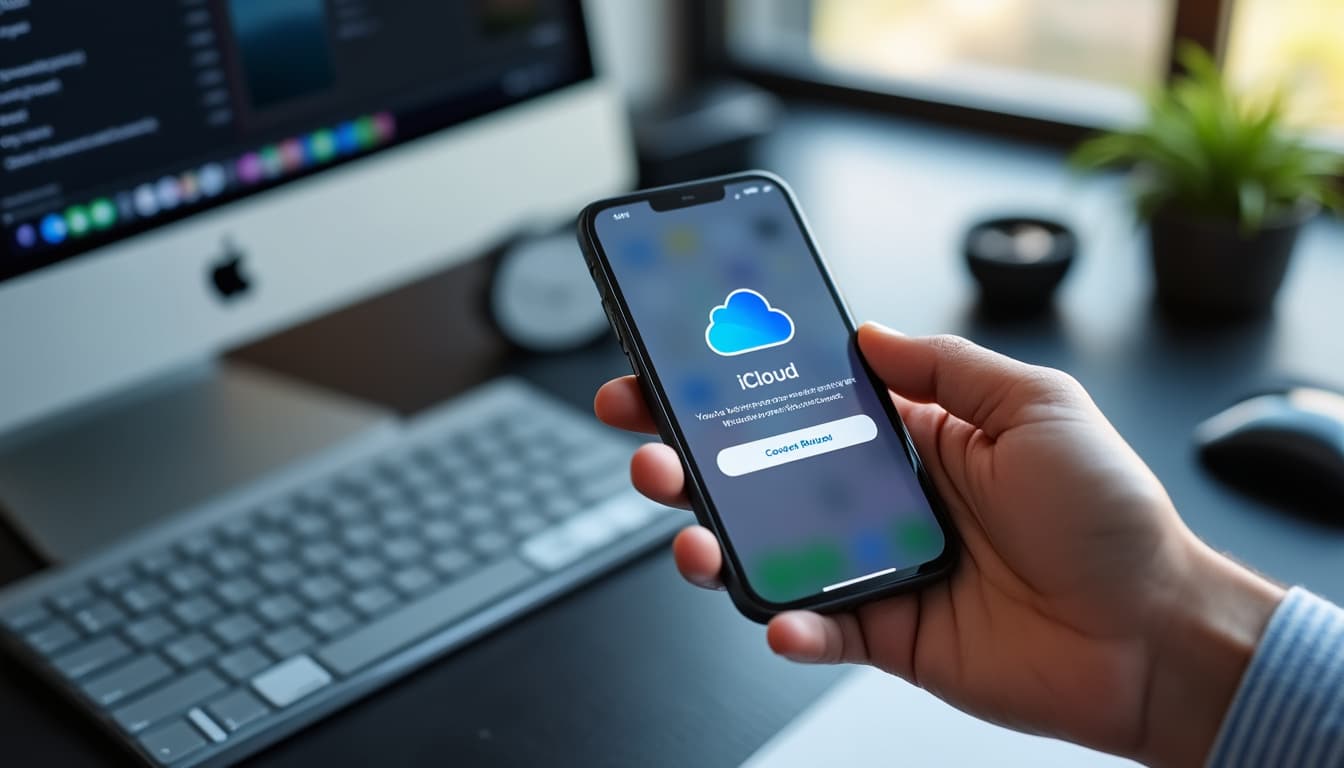
Changer un mot de passe iCloud paraît simple, mais l’enjeu dépasse largement une mise à jour de routine. Quand un identifiant Apple sert à synchroniser photos, contacts, sauvegardes et achats, la moindre faiblesse ouvre une porte sur une vie numérique très dense.
Dans la pratique, la bonne méthode dépend surtout de l’appareil disponible, de l’état de l’authentification et de la qualité de la configuration de récupération. Pour gagner du temps sans sacrifier la protection, mieux vaut suivre un tutoriel clair et vérifier chaque étape avec méthode, avant d’aborder les gestes qui sécurisent vraiment le compte Apple.
A retenir :
- Accès sécurisé au compte Apple
- Vérification d’identité renforcée
- Nouveau mot de passe robuste
- Synchronisation des appareils liés
- Récupération du compte préparée
Changer le mot de passe iCloud depuis un iPhone ou un iPad
Le passage le plus direct consiste à utiliser un appareil déjà connecté, car Apple y reconnaît plus facilement votre identité. Selon Apple, le mot de passe iCloud correspond à celui de l’identifiant Apple, ce qui simplifie le changement depuis les réglages.
Voici la logique à suivre quand l’appareil est sous la main et que l’accès reste normal. Ouvrez Réglages, touchez votre nom, puis entrez dans Connexion et sécurité pour lancer la modification du mot de passe.
Un appareil de confiance facilite aussi la vérification, surtout si l’authentification à deux facteurs est active. Dans ce cas, un code peut apparaître sur l’écran, et il sert à confirmer que la demande vient bien du propriétaire du compte.
À retenir pour cette méthode, la simplicité ne doit pas faire oublier la rigueur. Un mot de passe plus long, mélangeant lettres, chiffres et signes, renforce la sécurité sans compliquer l’usage quotidien.
Procédure mobile :
- Ouvrir Réglages
- Toucher son nom
- Entrer dans Connexion et sécurité
- Choisir Changer le mot de passe
- Valider la vérification demandée
Dans une famille, ce scénario est fréquent : un parent change d’abord le mot de passe sur son téléphone, puis découvre que l’iPad réclame une reconnexion. Le geste paraît mineur, mais il prépare déjà le terrain pour la mise à jour de tous les appareils associés.
Quand cette première étape fonctionne, le point suivant consiste à comprendre ce qu’il faut faire sur le web ou sur Mac, car la logique reste proche mais les écrans changent nettement.
Changer le mot de passe iCloud sur le web et sur Mac
Le changement depuis un navigateur ou un Mac devient utile lorsque l’iPhone n’est pas accessible, ou quand l’ordinateur reste l’appareil le plus pratique. Selon Apple, la page de gestion du compte permet de modifier l’accès depuis un environnement plus large, sans dépendre uniquement d’un téléphone.
Sur le web, connectez-vous à la page du compte Apple, puis ouvrez la rubrique Connexion et sécurité. Sur Mac, le chemin passe par les Réglages système, puis par le compte Apple, avant d’atteindre l’option de changement du mot de passe.
La logique reste cohérente dans les deux cas, mais l’écran de confirmation diffère selon l’appareil. La sécurité repose alors sur la vérification du mot de passe actuel, sur un code reçu, ou sur une validation via un appareil déjà autorisé.
Tableau de repérage :
Support
Chemin d’accès
Vérification
Atout principal
iPhone
Réglages puis compte Apple
Code ou mot de passe
Rapidité
iPad
Réglages puis compte Apple
Code ou mot de passe
Confort d’écran
Mac
Réglages système puis identifiant Apple
Mot de passe local ou Apple
Gestion centralisée
Web
Page du compte Apple
Authentification en ligne
Accès à distance
Selon Apple, il vaut mieux anticiper les effets sur les services liés, car l’App Store et les synchronisations peuvent demander un nouveau contrôle. Cette vigilance évite les blocages silencieux, surtout quand le compte sert chaque jour à tout l’écosystème.
Une fois le changement posé, le vrai travail commence souvent ailleurs, sur les appareils secondaires, où une reconnexion manquée crée vite de petites frictions inutiles.
Réparer l’accès après modification du mot de passe iCloud
Le passage suivant concerne la remise en ordre des appareils déjà associés, car un nouveau mot de passe ne se propage pas toujours sans intervention. Selon Apple, il faut parfois se reconnecter manuellement pour rétablir la synchronisation complète entre les services.
Dans la vie réelle, cela se remarque vite sur un iPad familial, une Apple Watch ou un vieux Mac resté allumé en permanence. L’utilisateur croit parfois à une panne, alors qu’il s’agit seulement d’une session à réautoriser proprement.
La bonne habitude consiste à vérifier un par un les appareils où le compte Apple intervient, puis à confirmer que le nouveau mot de passe fonctionne partout. Cette vérification protège aussi la récupération du compte, car une adresse de secours ou un numéro fiable peuvent devenir décisifs plus tard.
Tableau de contrôle :
Élément à vérifier
Risque si oublié
Action utile
Effet sur la protection
iPhone principal
Demande de connexion bloquante
Saisir le nouveau mot de passe
Accès rétabli
iPad secondaire
Synchro partielle
Reconnecter le compte Apple
Données cohérentes
Mac personnel
Notifications d’erreur
Valider la session
Services remis en service
Adresse de récupération
Récupération ralentie
Mettre à jour les infos
Compte plus facile à restaurer
Retour d’expérience : « J’ai changé le mot de passe depuis mon Mac, puis j’ai immédiatement reconnecté mon iPhone et mon iPad. », cite Marc D., consultant informatique, Le Fil Numérique
Retour d’expérience : « Sans vérifier les appareils liés, j’ai perdu une matinée à comprendre pourquoi mes sauvegardes ne partaient plus. », cite Léa B., utilisatrice, Le Fil Numérique
Témoignage : « Après la modification, le code reçu sur mon téléphone m’a rassuré, car j’ai su que personne d’autre ne contrôlait le compte. », cite Thomas R., technicien support
Avis : « Un mot de passe robuste n’est pas une option décorative, c’est la première barrière qui protège les données Apple. », cite Sophie M., analyste sécurité
Cette vérification prend quelques minutes, mais elle évite souvent des heures de confusion. Le dernier point utile concerne l’oubli du mot de passe, car c’est là que la méthode doit devenir plus précise encore.
Réinitialiser un mot de passe iCloud oublié sans perdre le contrôle
Quand le mot de passe échappe à la mémoire, le réflexe le plus sûr reste la page de réinitialisation d’Apple. Selon Apple, la procédure s’appuie sur l’adresse liée au compte, un appareil de confiance, un numéro fiable ou parfois des questions de sécurité.
Cette configuration de secours change tout, parce qu’elle permet de prouver l’identité sans improviser. Un utilisateur pressé découvre alors la valeur d’une récupération bien préparée, surtout lorsqu’un ancien téléphone ou une adresse obsolète compliquent les choses.
La méthode la plus propre consiste à suivre les instructions d’iForgot, puis à choisir le canal de vérification le plus accessible. Si un appareil de confiance est disponible, la demande se valide rapidement ; sinon, la récupération peut demander un peu plus de patience.
À retenir sur cet aspect, la sécurité ne dépend pas seulement du mot de passe choisi aujourd’hui. Elle repose aussi sur les options de secours, la cohérence des informations et l’habitude de garder ces données à jour.
Checklist de secours :
- Adresse de récupération valide
- Numéro de téléphone accessible
- Appareil de confiance disponible
- Code de vérification reçu
- Informations de compte à jour
Selon Apple, la réinitialisation reste plus fluide quand les éléments de récupération ont été préparés à l’avance. Un compte bien entretenu ne se juge pas seulement au moment du changement, mais à la qualité de son filet de sécurité.
Source : Apple, « Modifier le mot de passe de votre identifiant Apple », Apple Support ; Apple, « Si vous avez oublié le mot de passe de votre identifiant Apple », Apple Support ; Apple, « Authentification à deux facteurs pour l’identifiant Apple », Apple Support.