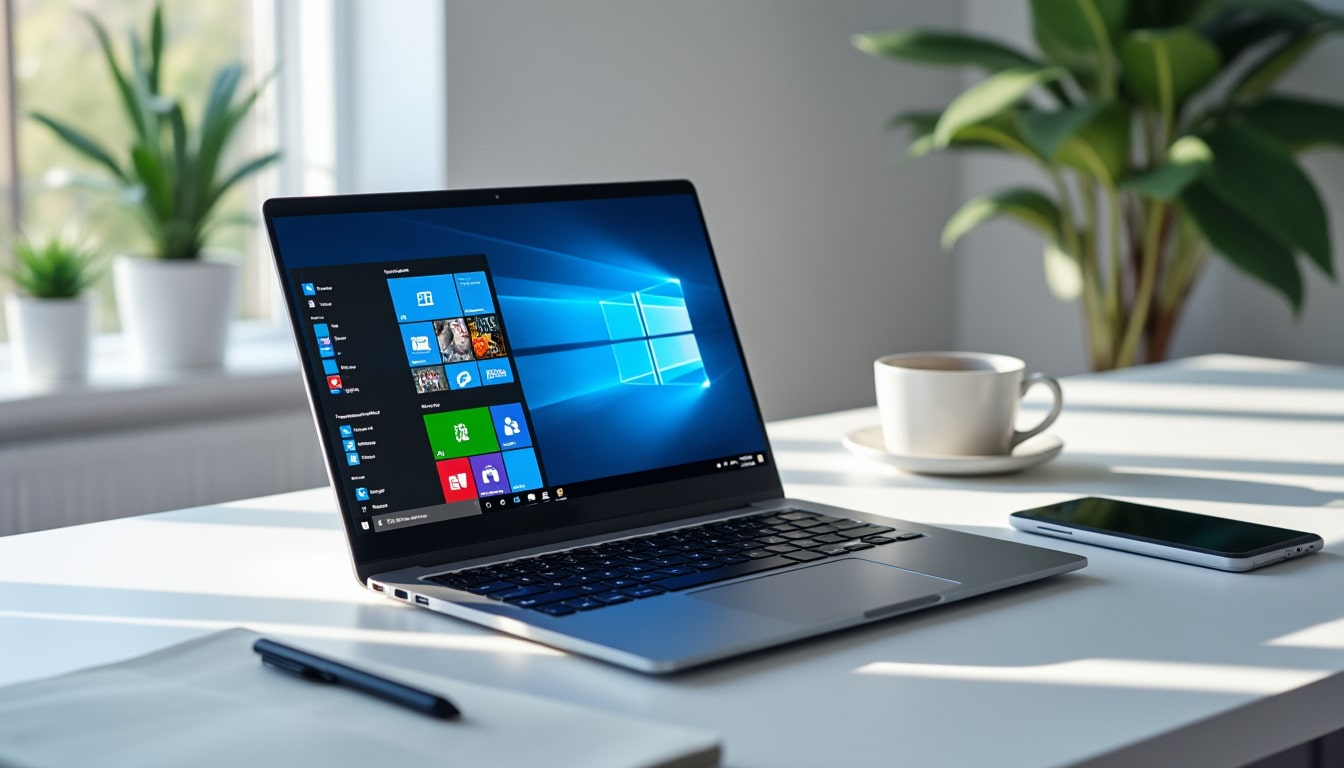
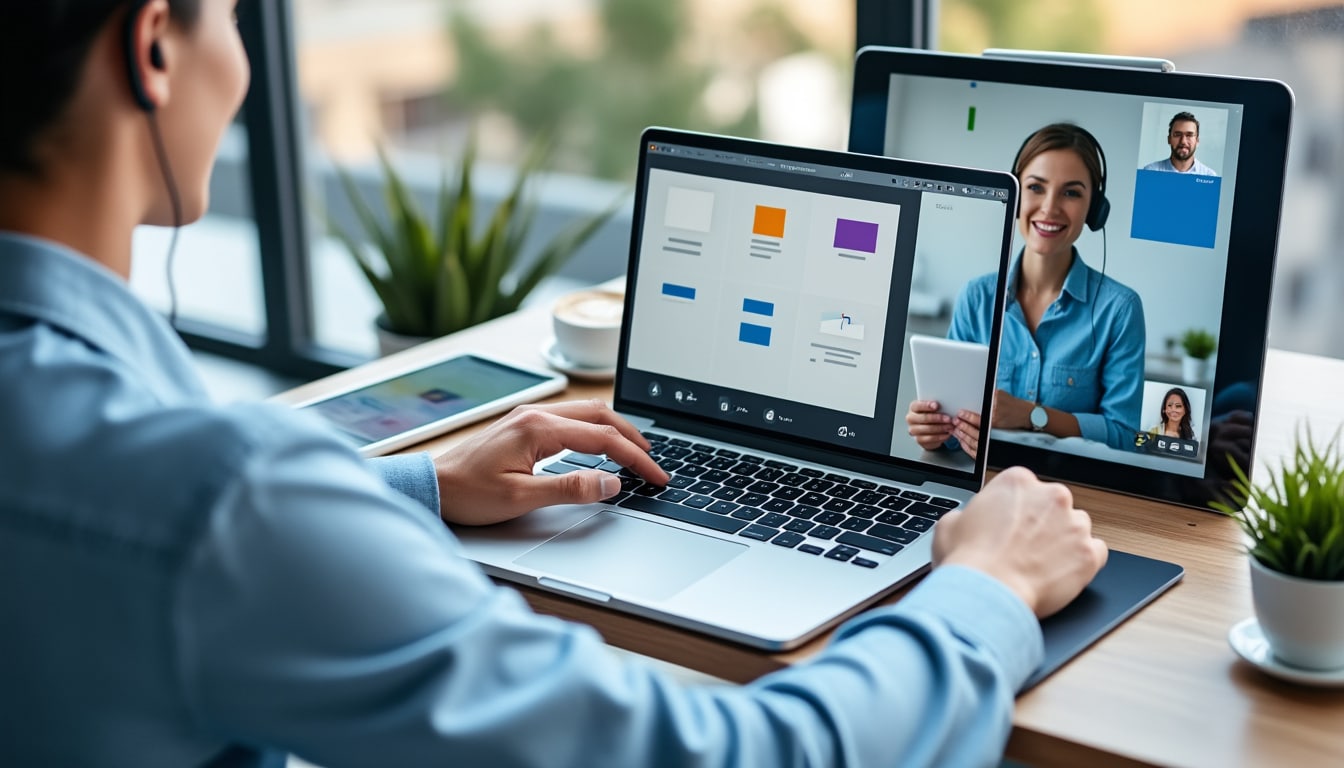
La fonctionnalité des bureaux virtuels intégrée à Windows 11 aide à séparer clairement les espaces de travail numériques. Cette séparation réduit les distractions et améliore la concentration lors des sessions de travail intensives.
Pour les professionnels, la gestion des bureaux devient un levier d’optimisation de la productivité et du multitâche. Les points essentiels apparaissent dans A retenir :.
A retenir :
- Espaces dédiés pour séparation claire entre activités professionnelles et loisirs
- Productivité accrue par l’isolation des notifications et fenêtres non pertinentes
- Personnalisation avancée des bureaux: arrière-plans, noms et dispositions distinctes
Configurer et créer plusieurs bureaux virtuels sur Windows 11
Après les points clés, il faut configurer les bureaux pour structurer immédiatement l’espace de travail. Cette étape initiale facilite la navigation rapide entre environnements et prépare l’organisation du travail.
Claire, cheffe de projet fictive, commence toujours par ouvrir la Vue des tâches pour créer un bureau neuf. Cette méthode simple réduit la perte de temps et clarifie le multitâche.
Paramètres rapides :
- Ouvrir Vue des tâches via Windows+Tab
- Cliquer sur l’icône « + » pour ajouter un bureau
- Utiliser Windows+Ctrl+Flèche pour navigation instantanée
Étape
Description
Raccourci
1
Ouvrir la Vue des tâches pour visualiser les bureaux existants
Windows+Tab
2
Clic sur l’icône « + » pour créer un nouveau bureau virtuel
N/A
3
Personnaliser le nouveau bureau avec arrière-plan et nom distinct
N/A
4
Basculer rapidement entre bureaux créés pour vérifier l’organisation
Windows+Ctrl+Flèche
« J’ai constaté une nette amélioration de ma productivité grâce à la structure des bureaux virtuels. »
Claire N.
Selon Microsoft, la Vue des tâches reste le point d’entrée principal pour la création des bureaux virtuels. Selon Dell, les raccourcis clavier amplifient la fluidité pour un utilisateur aguerri.
Personnaliser vos bureaux virtuels pour booster la productivité
Une fois configurés, les bureaux méritent une personnalisation pour faciliter la reconnaissance visuelle des tâches. Cette personnalisation renforce la mémoire contextuelle et réduit les erreurs d’affectation de fenêtres.
Claire attribue un fond différent à chaque espace pour distinguer travail et loisirs sans effort visuel. Cette règle simple aide à maintenir un espace de travail ordonné et mentalement séparé.
Options de personnalisation :
- Renommer chaque bureau pour identification rapide
- Attribuer arrière-plans distincts pour repérage visuel
- Choisir dispositions et palettes adaptées aux activités
Selon HP, la personnalisation par bureau améliore la lisibilité des tâches et la vitesse d’accès aux applications. Cette pratique s’applique particulièrement aux environnements hybrides et aux équipes distantes.
Option
Avantage
Exemple
Renommage
Identification rapide
« Travail »
Arrière-plan
Différenciation visuelle
Image personnalisée
Disposition
Organisation optimale
Alignement thématique
Couleur
Ambiance distincte
Palette douce
« Je recommande vivement cette approche pour organiser son espace de travail numérique. »
Marc N.
Cette personnalisation ouvre la voie à des réglages avancés pour le multitâche et l’affichage des applications. Le passage suivant détaille ces astuces pratiques pour optimiser la gestion quotidienne.