Oublier son mot de passe iCloud surprend souvent au pire moment, quand l’iPhone demande une validation urgente ou qu’un Mac refuse la synchronisation. L’accès au compte Apple conditionne alors les sauvegardes, les achats et la continuité entre appareils.
La bonne méthode dépend surtout de votre situation réelle : appareil déjà connecté, contact de récupération, ou recours au portail Apple. Les étapes ci-dessous s’articulent autour de ce choix, avec un passage naturel vers A retenir :
A retenir :
- Appareil Apple de confiance, solution la plus rapide
- iforgot.apple.com, recours sans appareil connecté
- Contact de récupération, validation sécurisée
- Preuves d’achat, vérification possible en cas de blocage
Modifier mot de passe iCloud depuis un appareil Apple déjà connecté
Quand un iPhone, un iPad ou un Mac est déjà lié au compte, la récupération devient beaucoup plus simple. Selon Apple Support, cette voie reste la plus directe pour réinitialiser mot de passe sans attendre une vérification longue.
Changer le mot de passe sur iPhone, iPad ou Mac
Sur iPhone ou iPad, ouvrez Réglages, touchez votre nom, puis entrez dans Mot de passe et sécurité. Sur Mac, passez par Réglages Système, puis Apple ID, afin de lancer la modification guidée.
Le code de déverrouillage suffit souvent à prouver votre identité, ce qui évite de connaître l’ancien mot de passe. Selon Apple, cette logique renforce la sécurité Apple sans compliquer inutilement l’usage quotidien.
Julie, qui gérait son iCloud sur trois appareils, a retrouvé l’accès en quelques minutes grâce à son iPad. Son cas montre qu’un appareil de confiance change tout quand il faut récupérer mot de passe rapidement.
À garder en tête :
- Code de l’appareil requis dans la plupart des cas
- Modification immédiate sur les appareils compatibles
- Synchronisation à revérifier sur tous les écrans
- Gestion plus fluide avec authentification deux facteurs
Mettre à jour les accès après la modification
Une fois le nouveau mot de passe défini, vérifiez les appareils associés pour éviter les déconnexions partielles. Un Mac resté sur l’ancien accès peut bloquer Mail, Photos ou les sauvegardes iCloud.
Cette vérification rapide évite la panne silencieuse, celle qu’on découvre seulement au moment d’une sauvegarde ou d’un achat. L’étape suivante devient alors utile si aucun appareil de confiance n’est disponible.
| Méthode | Appareil requis | Code ou validation | Rapidité |
|---|---|---|---|
| Réglages iOS/iPadOS | iPhone ou iPad connecté | Code de l’appareil | Très rapide |
| Réglages Système sur Mac | Mac connecté | Mot de passe système ou Touch ID | Très rapide |
| Contact de récupération | Appareil du contact | Autorisation via notification | Variable |
| iforgot.apple.com | Tout appareil avec internet | Vérifications Apple | Plus lent |
Récupérer mot de passe iCloud sans appareil de confiance
Le passage précédent montre la voie la plus simple, mais tout le monde n’a plus d’appareil déjà connecté. Dans ce cas, Apple propose un parcours en ligne qui permet de modifier mot de passe sans appareil associé.
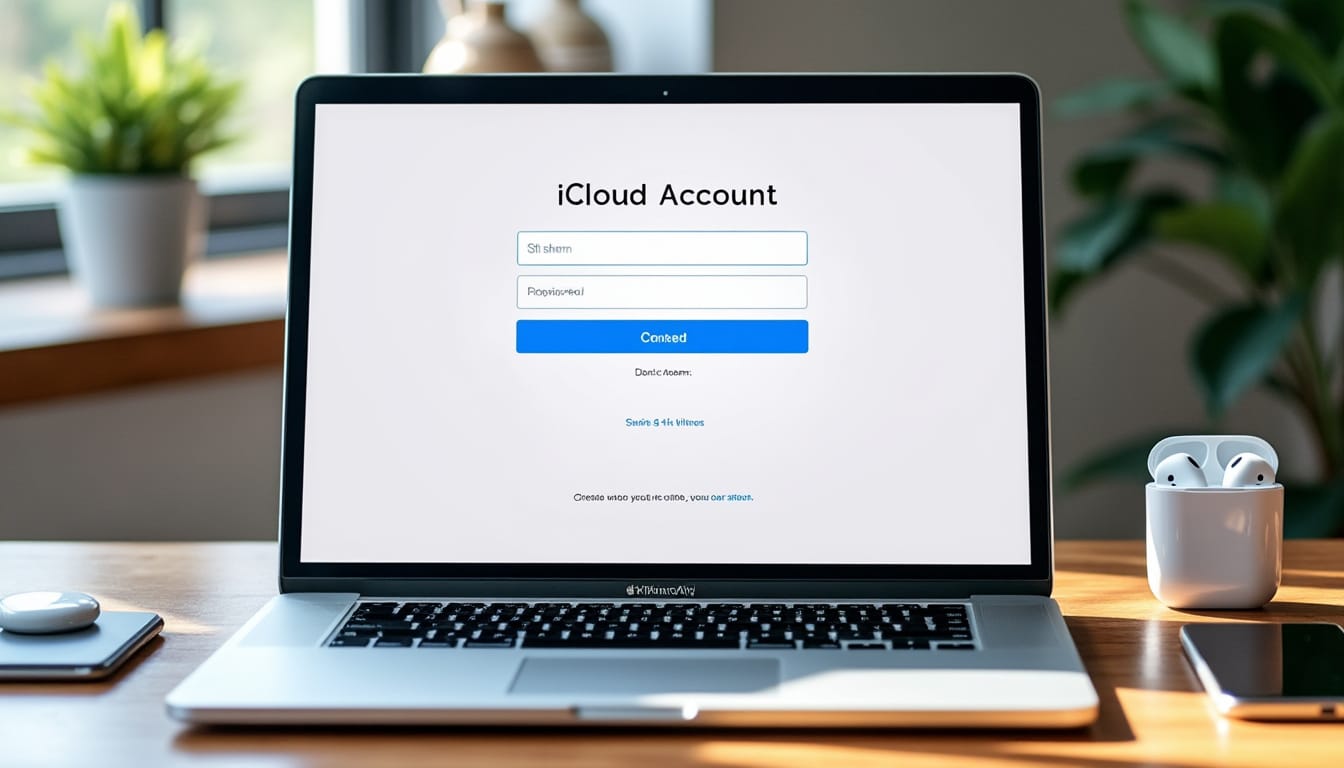
Passer par iforgot.apple.com et ses vérifications
Le site iforgot.apple.com demande l’identifiant Apple, puis oriente vers une récupération par e-mail ou par vérification renforcée. Selon le site d’assistance Apple, la durée dépend des informations déjà enregistrées sur le compte.
Gardez sous la main l’adresse liée au compte, l’accès à la boîte de réception et, si besoin, une preuve d’achat. Ce trio accélère souvent la vérification quand Apple doit confirmer la propriété du compte Apple.
Marc, qui n’avait plus son ancien iPhone, a attendu plusieurs jours avant validation finale. Son expérience rappelle qu’un dossier bien préparé limite les blocages inutiles et facilite le récupérer mot de passe.
À préparer avant la demande :
- Identifiant Apple exact et boîte mail accessible
- Facture ou reçu si Apple le réclame
- Numéro de série de l’appareil concerné
- Accès régulier au courrier de récupération
Utiliser un contact de récupération configuré
Lorsque cette option existe, un contact de récupération peut valider l’opération depuis son propre appareil Apple. Selon Apple, cette méthode réduit souvent l’attente, car l’autorisation arrive sans détour administratif.
La personne choisie doit disposer d’un appareil à jour et rester joignable au bon moment. Ce mécanisme apporte une aide concrète, surtout quand l’email de récupération n’est plus accessible.
Karim témoigne d’un gain de temps net : « Sans cette aide, j’aurais probablement attendu plusieurs jours supplémentaires », dit-il. Ce type de retour rappelle l’intérêt d’une configuration prudente dès le départ.
À retenir pour ce cas :
- Contact fiable, déjà configuré à l’avance
- Autorisation reçue sur son appareil Apple
- Code de réinitialisation transmis ensuite
- Procédure plus rapide qu’une vérification classique
| Étape | Action attendue | Pièce ou outil utile | Effet sur le délai |
|---|---|---|---|
| Déclenchement | Demande depuis iforgot.apple.com | Identifiant Apple | Départ immédiat |
| Contrôle | Réponse à une vérification | Email de récupération | Rapide si actif |
| Preuve | Validation de propriété | Facture ou numéro de série | Allonge parfois le processus |
| Autorisation | Approbation par contact | Appareil du contact | Peut raccourcir l’attente |
Sécuriser son compte Apple après récupération du mot de passe
Une fois l’accès retrouvé, le vrai sujet devient la prévention. Selon Apple, l’ajout de l’authentification deux facteurs reste l’une des protections les plus efficaces pour limiter les intrusions.
Renforcer l’accès avec de bons réflexes
Activez l’authentification à deux facteurs, gardez un email de récupération à jour, puis vérifiez les appareils reliés au compte. Un gestionnaire de mots de passe aide aussi à éviter la répétition du même secret partout.
Cette discipline simple évite les oublis répétés et réduit l’exposition en cas de fuite de données. Elle protège autant l’iPhone que le Mac, surtout quand plusieurs usages dépendent du même identifiant Apple.
Élise, après une récupération compliquée, a enregistré sa nouvelle clé dans un gestionnaire sécurisé. Elle dit avoir retrouvé une vraie sérénité, car ses accès sont désormais centralisés et clairs.
À mettre en place sans tarder :
- Authentification deux facteurs activée partout
- Email de récupération vérifié et accessible
- Mots de passe uniques pour chaque service
- Appareils liés contrôlés régulièrement
Réagir vite en cas de compromission
Si un doute existe sur une fuite, changez immédiatement le mot de passe et surveillez les connexions inconnues. Selon MacRumors, cette réactivité limite l’usurpation et réduit le risque d’achats non autorisés.
Il faut aussi révoquer les appareils inconnus et prévenir l’assistance Apple si un comportement étrange persiste. Cette vigilance protège les photos, les sauvegardes et les achats liés à iCloud.
Cette dernière étape complète l’ensemble des bonnes pratiques, surtout quand le compte Apple sert de clé d’entrée à tout l’écosystème. Le maintien de cette hygiène numérique évite bien des récupérations laborieuses par la suite.
Source : Apple, « If you forgot your Apple ID password », Apple Support, 2025 ; Le Monde, « Fuite de données du 19 juin 2025 », Le Monde, 2025 ; MacRumors, « How to reset Apple ID », MacRumors, 2025.