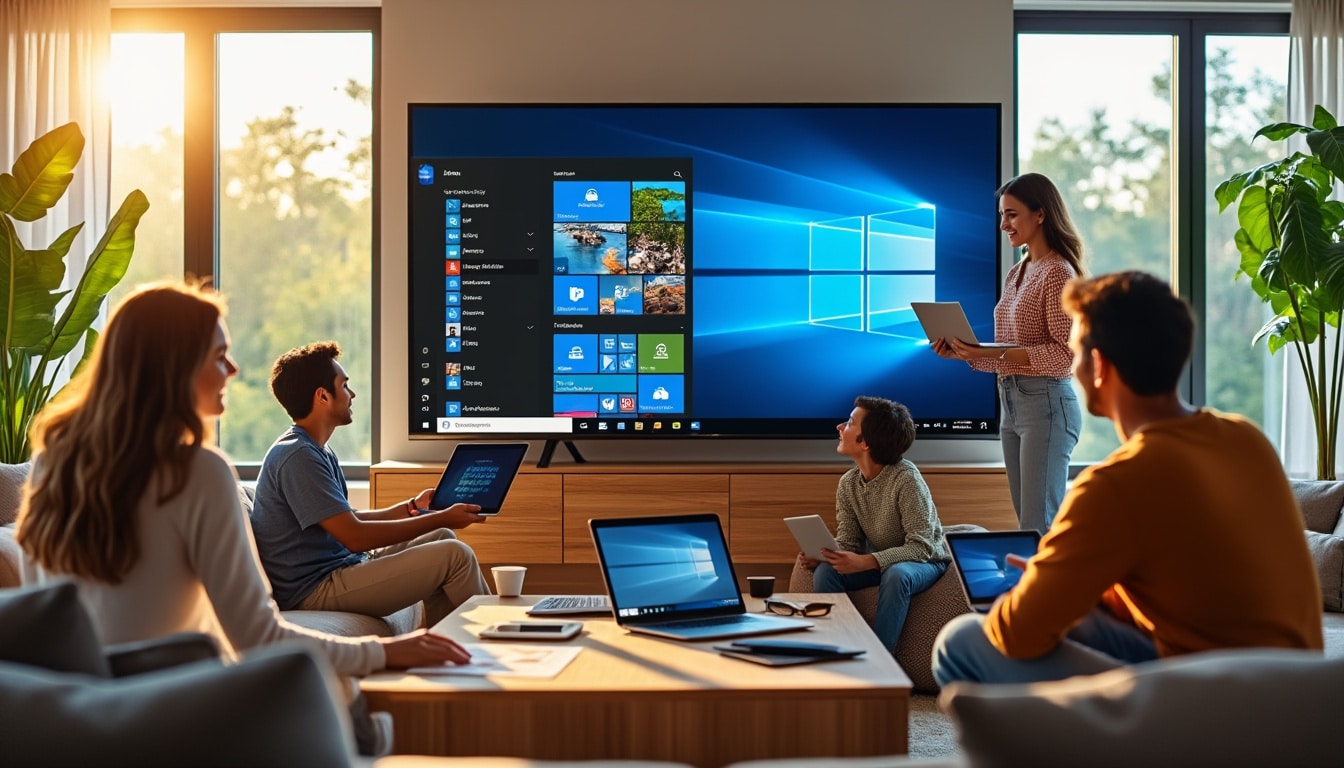
La gestion du multi-écrans et l’optimisation de l’espace de travail sont devenues essentielles en 2026, surtout pour les professionnels en télétravail. Maîtriser l’ancrage fenêtres de Windows 11 permet de gagner du temps et de réduire la fatigue visuelle.
Je décris ici les mécanismes, les raccourcis et les bonnes pratiques pour tirer parti de Snap Layouts et des groupes d’accrochage. Cette lecture prépare à comprendre les usages avancés et à passer aux conseils pratiques dans les sections suivantes.
A retenir :
- Organisation écran efficace pour travail multi-écrans et multitâche intensif
- Gain de productivité par Snap Layouts et groupes d’accrochage
- Fluidité ergonomique pour présentations, codage, création et analyses
- Personnalisation des dispositions et mémorisation des espaces de travail
Snap Layouts et bases de l’ancrage fenêtres Windows 11
Après les éléments essentiels, il convient d’explorer comment Snap Layouts détecte les intentions et propose des modèles adaptés. Cette compréhension facilite la sélection des dispositions et mène naturellement aux raccourcis et gestes avancés.
Fonctionnement des dispositions Snap Layouts
Ce paragraphe explique le principe visuel des modèles et la fenêtre flottante qui apparaît au survol du bouton d’agrandissement. Selon Microsoft, cette interface simplifie l’organisation écran en proposant des configurations optimisées pour la taille et la résolution.
Modèle
Usage recommandé
Surface écran idéale
Remarques
50:50
Comparaison de documents
Écran standard
Solution simple et équilibrée
80:20
Éditeur principal et référence
Portable ou standard
Convient pour prise de notes
25:25:25:25
Analyse multi-fenêtres
Grand écran ou ultra-large
Idéal pour analystes et designers
Disposition asymétrique
Application principale et deux aides
Écran large
Flexibilité pour workflows complexes
Astuce Snap Layouts :
- Sélectionner la disposition en survolant le bouton agrandir
- Cliquer sur les fenêtres proposées pour remplir les emplacements
- Utiliser les coins d’écran pour créer quatre quadrants
- Adapter la disposition selon la résolution disponible
Raccourcis clavier et accès rapide aux dispositions
Cette sous-partie précise les combinaisons qui rendent l’ancrage instantané et répétable entre sessions. Selon CCM, la maîtrise de Win + Z et des touches fléchées accélère notablement l’organisation fenêtre pendant les présentations.
Raccourcis clavier essentiels :
- Win + Z pour afficher les modèles Snap Layouts
- Win + Flèche gauche ou droite pour ancrer latéralement
- Win + Flèche haut ou bas pour les coins
- Combinaisons multipliées pour positionner précisément
« J’ai gagné beaucoup de temps en mémorisant Win+Z et les flèches pour mes démonstrations »
Marc L.
Personnalisation, proportions et groupes d’accrochage pour productivité
En partant de la maîtrise des raccourcis, on apprécie mieux la personnalisation des proportions et la mémorisation des espaces. Ces réglages facilitent la création de Snap Groups et préparent l’exploitation en configuration multi-écrans.
Redimensionnement et gestion précise des proportions
Cette section montre comment régler les séparateurs pour redistribuer l’espace selon les priorités du moment. Selon Zebulon, le redimensionnement manuel reste essentiel lorsque l’utilisateur veut privilégier une application principale.
Bonnes pratiques affichage :
- Allouer 60 à 70% à l’application principale
- Réserver zones secondaires pour références et communication
- Ajuster les séparateurs selon les tâches en cours
- Tester dispos sur un écran externe avant la réunion
Création et navigation avec les Snap Groups
Ici j’explique comment Windows mémorise les groupes et facilite le passage entre contextes de travail. Selon Microsoft, les Snap Groups permettent de restaurer une organisation complète depuis la barre des tâches ou l’affichage des tâches.
Situation
Action
Bénéfice
Développement
Grouper éditeur, navigateur, terminal
Concentration améliorée
Consulting
Grouper contrat, facturation, messagerie
Basculement rapide entre clients
Créatif
Grouper outil créa, références, palette
Workflow visuel consolidé
Analyste
Grouper feuilles, graphiques, rapports
Comparaisons facilitées
« Mes projets restent organisés grâce aux groupes d’accrochage, c’est devenu ma méthode »
Sophie R.
Compatibilité, ergonomie multi-écrans et conseils d’usage
Après la maîtrise des groupes, l’étape suivante consiste à exploiter plusieurs écrans pour maximiser la productivité et l’organisation écran. Comprendre les limites des applications et adapter l’ergonomie conduit à des routines de travail pérennes.
Limitations d’applications et compatibilité multi-écrans
Cette partie évoque les restrictions rencontrées sur certains logiciels empaquetés et sur les applications web. Selon CCM, les applications basées sur Electron peuvent avoir des comportements d’ancrage incomplets sur certaines configurations.
Limitations techniques communes :
- Applications non compatibles avec la fenêtre flottante de Snap
- Comportement variable sur versions packagées d’apps web
- Nécessité de mises à jour pour une compatibilité complète
- Variations selon pilotes graphiques et résolutions
« Certaines applications web limitent l’ancrage complet sur mon écran ultra-large »
Aline D.
Conseils pratiques pour installations multi-écrans et ergonomie
Enfin je détaille conseils concrets pour gagner en ergonomie et pour organiser chaque moniteur par projet ou tâche. Ces gestes simples réduisent la charge cognitive et favorisent un multitâche réellement efficace.
Conseils pratiques rapides :
- Attribuer un Snap Group par projet actif
- Utiliser raccourcis pour basculer sans souris
- Tester dispositions avant réunions importantes
- Combiner bureaux virtuels et Snap Groups
« À mon avis, Snap Layouts a restructuré ma façon de travailler au quotidien »
Thomas B.
Source : Microsoft, « Ancrage », Microsoft ; CCM, « Ancrage de fenêtres Windows 11 : bien utiliser la fonction », CCM ; Zebulon, « Optimiser l’affichage des fenêtres avec Snap Layouts », Zebulon.