Les Widgets dynamiques de Windows 11 rassemblent l’actualité et la météo au même endroit pour un accès rapide. Ils offrent un flux d’informations visible depuis le bureau et une interaction fluide avec l’interface utilisateur.
Pour un utilisateur comme Claire, community manager, ces widgets remplacent plusieurs onglets et accélèrent la veille quotidienne. La description suivante éclaire leur fonctionnement, puis propose des réglages pratiques et des bonnes pratiques sur les notifications et le temps réel.
A retenir :
- Accès rapide au fil d’actualité personnalisé
- Prévisions météo locales et alertes en temps réel
- Intégration au bureau sans application tierce
- Paramètres de confidentialité et contrôle des notifications
Widgets dynamiques Windows 11 : fonctionnement et accès
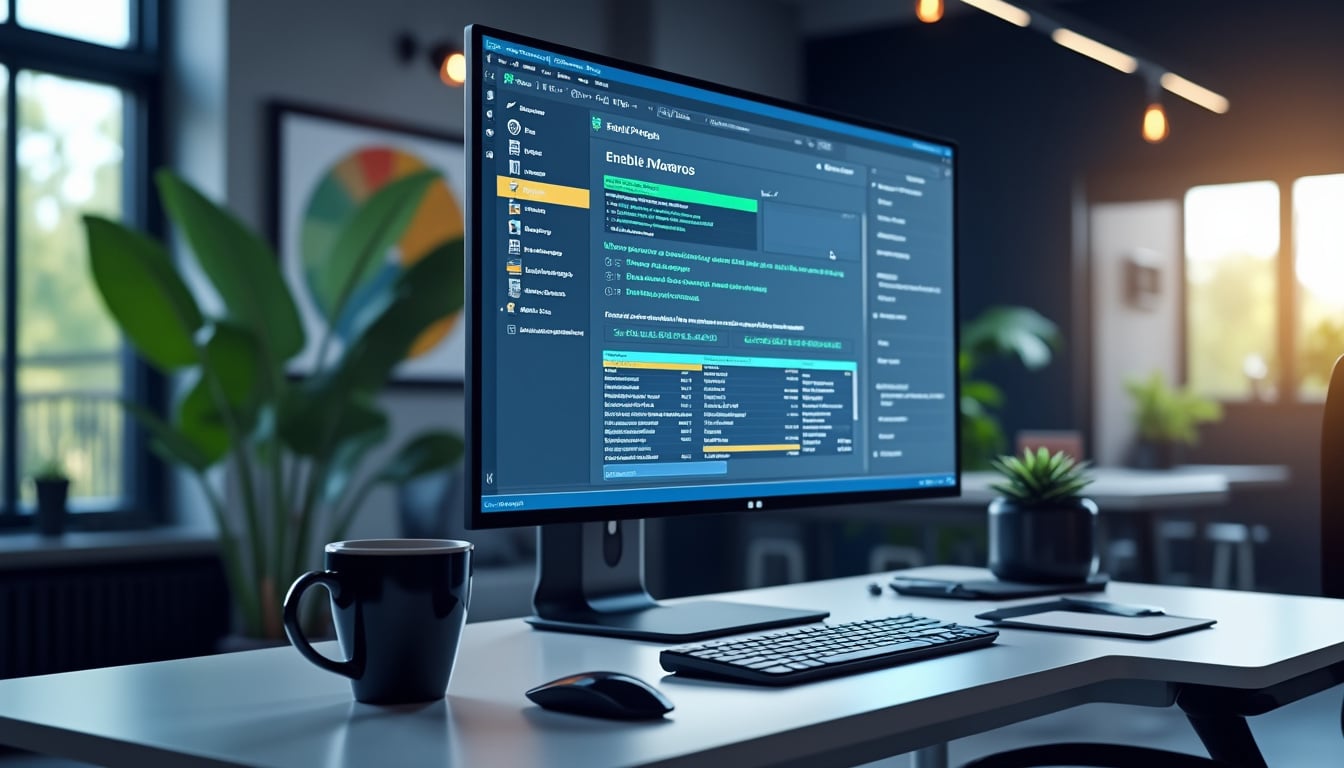
En prolongement des points clés, il faut d’abord comprendre comment ouvrir et configurer les widgets sur Windows 11. L’accès se fait depuis l’icône dédiée dans la barre des tâches ou par geste, offrant un panneau latéral réactive.
Selon Microsoft, le panneau regroupe des cartes provenant de fournisseurs agrégés et adaptatifs pour chaque utilisateur. Selon The Verge, les cartes peuvent être affinées par centre d’intérêt pour améliorer la pertinence du flux d’informations.
Tableau synthétique des widgets et de leur actualisation, utile pour prioriser la lecture. Cette vue aide à décider quelles cartes garder visibles et lesquelles masquer.
Widget
Contenu
Fréquence
Interaction
Actualité
Titres locaux et internationaux
Mises à jour en temps réel
Ouvrir article
Météo
Prévisions et alertes locales
Mises à jour horaires
Consulter radar
Trafic
Incidents et temps de trajet
Relevés fréquents
Afficher itinéraire
Sports
Scores et résultats
Mises à jour en direct
Voir résumé
Bourse
Cours et tendances
Flux continu
Ouvrir tableau
Étapes d’activation :
- Cliquer sur l’icône Widgets dans la barre des tâches
- Personnaliser centres d’intérêt via les paramètres
- Épingler ou masquer les cartes selon priorité
Pour un nouvel utilisateur, ces réglages réduisent le bruit et améliorent la pertinence des cartes. Lisez la suite pour passer à la personnalisation avancée et aux contrôles de notifications.
Personnalisation des Widgets dynamiques et intégration au bureau
Suite au fonctionnement, la personnalisation permet d’adapter le flux d’informations aux besoins professionnels ou personnels. Les préférences influencent les sujets affichés, la taille des cartes et la fréquence des mises à jour.
Selon Windows Central, les options de personnalisation incluent la sélection de sources et la priorisation des cartes. Selon Microsoft, la synchronisation du profil Microsoft permet de retrouver ses réglages sur plusieurs appareils.
Options de personnalisation :
- Sélectionner centres d’intérêt précis
- Épingler cartes utiles au bureau
- Choisir thème clair ou sombre pour les cartes
H3 : Ajuster l’apparence et la disposition
Apparence et disposition des Widgets
Cette partie relie la personnalisation aux usages quotidiens sur le bureau. Vous pouvez redimensionner les cartes et réorganiser leur ordre pour un accès plus rapide.
Claire a raconté qu’en trois jours elle a réduit son temps de veille de moitié grâce à l’épinglage ciblé. « J’ai épinglé la météo et l’actualité locale, ce choix a simplifié ma préparation matinale », explique-t-elle.
« J’ai épinglé la météo et l’actualité locale, ce choix a simplifié ma préparation matinale »
Élodie N.
H3 : Synchronisation et continuité entre appareils
Synchronisation et continuité
Ce point situe l’intégration des widgets dans un écosystème Microsoft lié au compte utilisateur. La continuité facilite la relève d’une session vers une autre sans perdre les réglages.
Une bonne synchronisation évite les doublons et assure que le flux d’informations reste cohérent entre PC portable et fixe. Cette approche mène naturellement aux règles de gestion des notifications.
Notifications, flux d’informations en temps réel et bonnes pratiques
Après la personnalisation, la gestion des notifications conditionne l’utilité des widgets en situation professionnelle. Un réglage serré préserve la concentration sans perdre les informations critiques en temps réel.
Selon Microsoft, il est possible de définir des priorités de notification et de bloquer les interruptions non essentielles. Selon The Verge, limiter les notifications réduit la consommation processeur sur les portables.
Critères de performance :
- Limiter les cartes actives aux indispensables
- Désactiver actualisation en arrière-plan si nécessaire
- Utiliser profil basse consommation lors de déplacements
H3 : Contrôler les permissions et la confidentialité
Permissions et confidentialité
Ce segment relie la confidentialité à l’usage courant des widgets et des comptes connectés. Il convient d’examiner les permissions pour les données de localisation et les préférences de contenu.
« J’ai désactivé la localisation pour réduire les publicités ciblées et garder uniquement la météo locale », rapporte un utilisateur professionnel. Cette action illustre un compromis entre utilité et vie privée.
« J’ai désactivé la localisation pour réduire les publicités ciblées et garder uniquement la météo locale »
Marc N.
H3 : Bonnes pratiques pour un flux d’informations clair
Bonnes pratiques opérationnelles
Cette partie propose des gestes simples pour garder un panel utile et réactif sans surcharger le système. Des choix de cartes et des règles de notification optimisent la productivité quotidienne.
Tableau recommandé d’actions et d’effets pour la maintenance des widgets, adapté aux postes professionnels ou personnels. Appliquer ces recommandations réduit le bruit informationnel et améliore la réactivité.
Action
Effet
Recommandation
Limiter cartes actives
Réduction du bruit
Conserver 3 à 5 cartes prioritaires
Désactiver actualisation arrière-plan
Moins de consommation
Activer en mode batterie faible
Restreindre localisation
Moins de ciblage
Autoriser uniquement météo locale
Épingler cartes essentielles
Accès plus rapide
Épingler météo et actualité
Pour illustrer l’usage, un responsable communication a réduit ses interruptions et amélioré ses réponses aux crises médias grâce à un panneau épuré. Ce constat conduit à privilégier un réglage mesuré et ciblé pour l’utilisateur final.
« Les widgets ont diminué les interruptions et augmenté ma réactivité face aux sujets chauds »
Pauline N.
« L’ergonomie du panneau Widgets facilite la lecture rapide des informations essentielles chaque matin »
Antoine N.
Source : Microsoft, « Windows 11 Widgets overview », Windows Blog, 2021 ; The Verge, « How Widgets work on Windows 11 », The Verge, 2021 ; Windows Central, « Windows 11 Widgets guide », Windows Central, 2021.
Ressources multimédia
Pour une démonstration visuelle, la vidéo officielle montre l’activation et la personnalisation pas à pas. Elle aide à reproduire les réglages sur des postes différents sans erreur.
Une seconde vidéo propose des astuces avancées pour les gestionnaires IT souhaitant centraliser les paramètres. Cette ressource complète la lecture et montre des captures d’écran commentées.