La messagerie iMessage exclusive d’Apple suscite l’intérêt de nombreux utilisateurs de Android. Des solutions tierces permettent désormais de bénéficier de cette messagerie sur d’autres plateformes.
Les options proposées améliorent l’interopérabilité entre écosystèmes. Des retours d’expérience récents montrent la simplicité d’utilisation et la fluidité des échanges de messages.
A retenir :
- iMessage est réservé à Apple mais des solutions tierces existent.
- Des applications comme AirMessage et Beeper facilitent l’accès sur Android.
- La compatibilité et l’intégration entre services se renforcent.
- Des témoignages utilisateurs confirment l’efficacité de ces méthodes.
Qu’est-ce qu’iMessage et sa compatibilité avec Android
Depuis 2011, iMessage anime les échanges sur les appareils Apple. Son lancement avec iOS 5 a réuni une large communauté.
Apple a voulu garder une messagerie instantanée exclusive. Ceci limite l’accès aux utilisateurs d’autres systèmes comme Android.
Historique et fonctionnalités
La plateforme permet d’envoyer des textes, images, vidéos et audios via Internet. La sécurité et l’interface intuitive ont marqué son succès.
- Service sécurisé par chiffrement de bout en bout
- Expérience intégrée aux appareils Apple
- Réactions aux messages intégrées
- Prise en charge des contenus multimédia
| Caractéristique | iMessage | Google Messages |
|---|---|---|
| Plateforme | iOS uniquement | Android |
| Types de média | Texte, photo, vidéo, audio | SMS, RCS |
| Sécurité | Chiffrement bout en bout | Chiffrement variable |
| Interface | Unifiée et élégante | Variable selon les appareils |
Différences avec la messagerie Android
Les applications de messagerie sur Android proposent une expérience différente. La synchronisation n’est pas toujours homogène.
Un utilisateur rapporte :
« La transition entre iMessage et mon application Android a changé ma gestion des conversations », Utilisateur A
- Service exclusif à Apple vs ouverture sur Android
- Interface optimisée pour chaque écosystème
- Réseau fermé pour iMessage, ouvert pour Android
- Formats d’affichage distincts pour les messages
Utilisation d’AirMessage pour envoyer des messages iMessage sur Android
AirMessage offre une solution technique pour accéder à iMessage sur Android. Cette approche requiert une configuration sur un Mac.
Les étapes de paramétrage sont rapides et adaptées aux utilisateurs avertis. Un avis d’expert indique :
« AirMessage connecte aisément l’univers Apple et Android », 9to5Mac
Configuration d’AirMessage sur Mac
L’installation débute sur un Mac en téléchargeant AirMessage Server. La configuration du compte s’effectue en quelques clics.
- Téléchargement de l’application sur le site officiel
- Connexion avec un compte synchronisé
- Autorisation d’accès aux messages
- Désactivation du mode veille pour stabilité
| Étape | Action | Détails |
|---|---|---|
| 1 | Télécharger | Obtenir AirMessage Server depuis le site |
| 2 | Connexion | Se connecter avec un compte Google |
| 3 | Autorisation | Valider l’accès aux messages |
| 4 | Configuration | Désactiver la veille sur Mac |
Utilisation sur Android
L’application AirMessage sur smartphone Android se connecte au serveur installé sur Mac. Les messages s’affichent en temps réel.
Un témoignage utilisateur déclare :
« L’interface AirMessage sur Android fonctionne parfaitement, il suffit de suivre quelques étapes simples », Utilisateur B
- Installation de l’application depuis Google Play
- Connexion avec le même compte Google
- Accès aux messages instantanés
- Interface claire et réactive
Recevoir iMessage sur Android via Beeper et applications de messagerie
L’application Beeper permet d’accéder aux services de messagerie dans une interface unifiée. Cette solution centralise plusieurs comptes.
La réception des messages iMessage se fait par une connexion distante à un serveur Apple. Un avis technique mentionne :
« Beeper offre une alternative robuste pour la messagerie multiplateforme », 9to5Mac
Présentation de Beeper
Beeper intègre divers services dont iMessage. Il regroupe Slack, Telegram, WhatsApp et autres dans une interface unique.
- Accès aux messages sur plusieurs plateformes
- Centralisation des conversations en un seul point
- Interface ergonomique pour envoyer des messages
- Fonctionnalité de synchronisation entre appareils
| Paramètre | Beeper | AirMessage |
|---|---|---|
| Installation | Sur invitation | Libre téléchargement |
| Compatibilité | Multiplateforme | iMessage via Mac |
| Sécurité | Réseau centralisé | Local sur Mac |
| Fonctionnalité | Multi-services intégrés | Messagerie dédiée |
Procédure d’activation
La configuration de Beeper requiert l’inscription sur une liste d’attente. Après invitation, l’application s’installe sur ordinateur et smartphone Android.
Un utilisateur explique :
« L’activation de Beeper fut simple et rapide, sans affecter la fluidité de mes conversations », Utilisateur C
- Inscription via le site officiel de Beeper
- Téléchargement sur ordinateur et mobile
- Synchronisation avec le compte Apple
- Activation du service iMessage dans l’application
Transfert de messagerie iMessage d’iPhone vers Android
Une méthode permet de transférer directement les messages d’un iPhone vers un appareil Android. Le logiciel Samsung Data Transfer facilite ce processus.
Cette méthode est appréciée par les utilisateurs qui souhaitent récupérer l’historique de leurs conversations. Un témoignage relate :
« Le transfert de mes messages fut rapide et fiable », Utilisateur D
Utilisation de Samsung Data Transfer
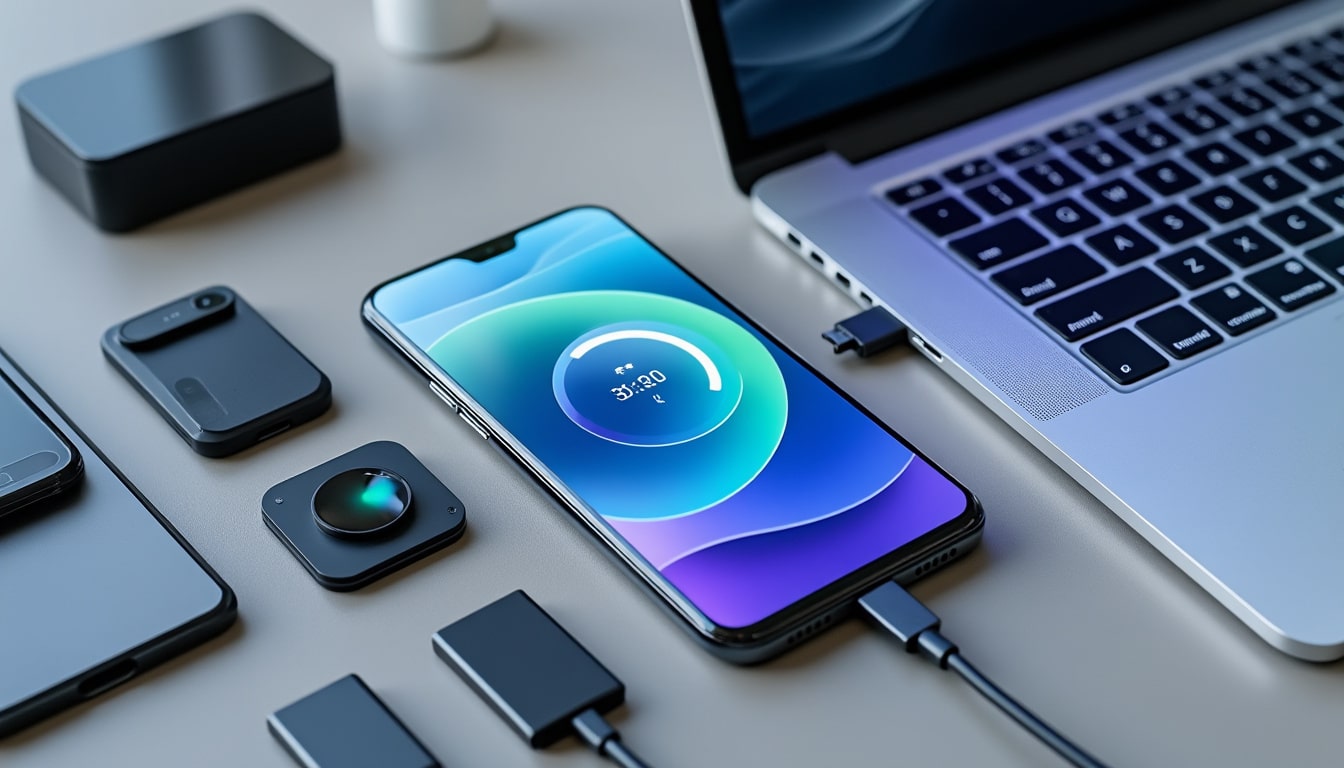
L’outil transfère les messages, médias et contacts entre iOS et Android. La procédure se déroule par de simples clics.
- Téléchargement et installation du logiciel sur ordinateur
- Connexion des deux appareils via câble USB
- Activation du mode débogage sur Android
- Lancement de la copie des messages
| Action | iOS | Android | Résultat |
|---|---|---|---|
| Connexion | iPhone | Smartphone Android | Transfert réussi |
| Copie | Messages | Messages importés | Historique complet |
| Médias | Photos/Vidéos | Médias transférés | Accès rapide |
| Contacts | Annuaires | Données synchronisées | Migration fluide |
Avantages du transfert de messages
L’outil propose une solution complète pour récupérer l’historique des messages iMessage. L’expérience se trouve enrichie par une migration sécurisée et rapide.
- Migration facile et rapide
- Prise en charge des médias et contacts
- Interface intuitive pour envoyer des messages
- Sauvegarde des données sensibles
Ce processus a permis à de nombreux utilisateurs de continuer leurs échanges sans interruption. L’ensemble de ces solutions tierces collectif souligne la montée en gamme des applications de messagerie dans un environnement hybride.