Passer d’un Android à un iPhone peut sembler complexe. La migration des messages et des données se fait avec des outils spécialisés. Les utilisateurs voient leurs SMS et autres fichiers migrés vers un iPhone avec succès en 2025.
Ce guide propose plusieurs méthodes testées pour transférer des messages d’un Android vers un iPhone. Les techniques s’adaptent aux besoins de chaque utilisateur. L’approche intègre les outils de Google, Apple, Samsung, OnePlus, Huawei, Xiaomi, Motorola, Sony, Oppo et Nokia.
A retenir :
- Utilisez l’application Migrer vers iOS pour un transfert global.
- Optez pour des logiciels tiers pour plus de contrôle.
- Préparez vos appareils avant le transfert.
- Consultez les avis d’expériences et retours d’usage.
Méthodes officielles pour transférer SMS d’Android vers l’iPhone
La méthode reconnue utilise l’application Migrer vers iOS, développée par Apple. Les utilisateurs de Samsung, Huawei ou Xiaomi profitent d’une interface simple. Le transfert s’effectue en quelques minutes.
Utilisation de Migrer vers iOS
Migrer vers iOS permet le transfert de contacts, photos et SMS. L’application connecte l’appareil Android au nouvel iPhone. La méthode fonctionne pour Android 4.0 et plus.
- Télécharger l’application sur Android depuis Google Play.
- Allumer l’iPhone ou le réinitialiser.
- Suivre les instructions affichées sur les deux appareils.
| Données transférées | Méthode | Compatibilité |
|---|---|---|
| SMS | Migrer vers iOS | Android 4.0+ |
| Contacts | Migrer vers iOS | Google Contacts |
| Photos | Migrer vers iOS | Tous appareils |
Étapes de configuration et précautions
Avant le transfert, rechargez vos appareils et connectez-les au même réseau WiFi. Assurez-vous que l’iPhone possède assez d’espace libre.
- Désactiver les données mobiles sur Android.
- Connecter les deux appareils à une source d’alimentation.
- Ne pas utiliser d’autres applications pendant le transfert.
| Action | Raison | Conseil |
|---|---|---|
| Recharger | Permettre un transfert sans interruption | 100% ou branché |
| WiFi stable | Maintenir la connexion | Utiliser un seul réseau |
Méthodes alternatives avec applications tierces
Les alternatives équipées d’applications tierces offrent des options complémentaires. Des solutions telles que Tenorshare iCareFone offrent une grande flexibilité. Les utilisateurs de Sony, Motorola ou Nokia apprécient ces solutions pour la personnalisation du transfert.
Export des messages via application dédiée
Des applications comme SMS Export permettent d’extraire les messages sur un fichier CSV. Il suffit de lancer l’app et suivre les instructions affichées sur l’écran Android.
- Télécharger l’app depuis le Google Play Store.
- Exporter les SMS sous forme de fichier CSV.
- Utiliser un lecteur CSV sur l’iPhone ou ordinateur.
| Application | Format d’export | Compatibilité |
|---|---|---|
| SMS Export | CSV | Android |
| SMS Backup & Restore | XML/CSV | Android |
Utilisation de logiciels tiers comme Tenorshare iCareFone
Tenorshare iCareFone facilite le transfert de SMS et autres données. Cet outil permet une migration sélective sans perte. Les utilisateurs trouvent la méthode simple et rapide.
- Lancez iCareFone sur votre ordinateur.
- Connectez l’appareil Android puis l’iPhone.
- Sélectionnez les données à transférer.
| Outil | Données transférées | Simplicité d’utilisation |
|---|---|---|
| Tenorshare iCareFone | SMS, contacts, photos | Haute |
Transfert manuel et gestion des données supplémentaires
Outre l’automatisme des applications, certaines données nécessitent un transfert manuel. Les photos, vidéos et documents se déplacent via PC ou cloud. L’approche convient aussi aux utilisateurs de OnePlus, Oppo et autres marques.
Méthodes manuelles pour photos et vidéos
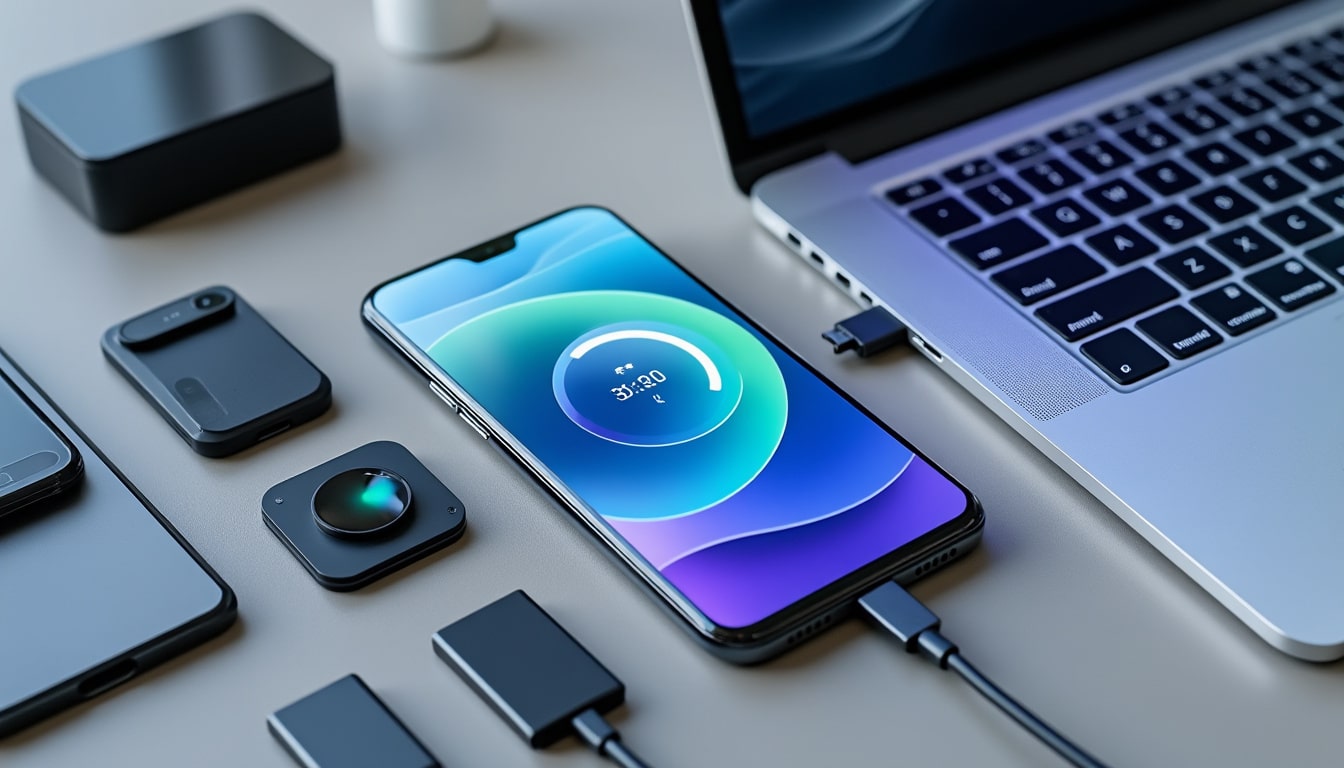
Les fichiers médias peuvent être transférés depuis un ordinateur. Connectez votre Android, copiez les fichiers et synchronisez-les avec iTunes ou le Finder sur Mac.
- Connecter l’appareil Android à l’ordinateur.
- Copier les photos dans un dossier dédié.
- Synchroniser avec l’iPhone via iTunes ou Finder.
| Étape | Action | Outil |
|---|---|---|
| 1 | Connecter l’appareil | USB |
| 2 | Copier les fichiers | Explorateur de fichiers |
| 3 | Synchroniser | iTunes/Finder |
Transfert de fichiers via ordinateur ou cloud
L’utilisation du cloud permet une migration sans câble. Services comme Google Drive et Dropbox facilitent l’accès aux documents. Les fichiers de OnePlus, Huawei ou Xiaomi se synchronisent facilement.
- Charger les fichiers sur Google Drive ou Dropbox.
- Télécharger l’application cloud sur l’iPhone.
- Accéder aux fichiers en toute liberté.
| Plateforme | Type de fichier | Accessibilité |
|---|---|---|
| Google Drive | Documents, photos | Multiplateforme |
| Dropbox | Fichiers divers | Facile d’accès |
Bonnes pratiques et témoignages d’expérience
Les conseils pratiques garantissent la réussite du transfert. Organiser ses fichiers et suivre les indications permet d’éviter les erreurs. L’expérience de plusieurs utilisateurs renforce la fiabilité des méthodes proposées.
Astuces pour éviter les erreurs de transfert
Quelques précautions permettent de prévenir les interruptions. S’assurer que toutes les applications de transfert sont à jour aide à garder le processus fluide. Le suivi des étapes garantit une migration réussie.
- Vérifier l’espace libre sur l’iPhone.
- Utiliser un réseau WiFi stable.
- Désactiver les applications distrayantes pendant le transfert.
| Conseil | Avantage |
|---|---|
| Espace suffisant | Transfert sans interruption |
| WiFi stable | Connexion continue |
Retours d’expériences et avis d’utilisateurs
De nombreux utilisateurs partagent leur expérience. Un avis positif se distingue pour sa rapidité et sa simplicité. Les témoignages montrent l’efficacité des outils proposés.
« Le transfert de mes SMS avec Migrer vers iOS s’est fait sans accrocs. L’utilisation de Tenorshare iCareFone a rendu le processus fluide. »
– Julien, utilisateur expérimenté
« Après plusieurs tentatives, la méthode manuelle via ordinateur a résolu mes soucis de transfert. Je recommande cette approche pour sa clarté. »
– Aurore, passionnée de technologie
- Prendre le temps de sauvegarder les données avant de commencer.
- Vérifier que tous les comptes (Google, Apple, etc.) sont synchronisés.
- Tester les différentes méthodes pour choisir celle adaptée à votre appareil Samsung, OnePlus ou Oppo.