On a tous déjà connu l’angoisse d’un appareil soudainement introuvable. Apple propose une fonctionnalité intégrée qui aide à retrouver un iPhone ou d’autres appareils perdus. Les options de Localiser via iCloud exploitent le réseau Localiser pour une géolocalisation précise.
Ce guide explique l’activation, l’usage et les protections utiles pour tous vos appareils Apple. Les points essentiels suivent, prêts à vous aider à agir rapidement et retrouver votre matériel.
A retenir :
- Guide pratique iCloud et réseau Localiser pour appareils Apple
- Configuration pas à pas sur iPhone et iPad pour géolocalisation
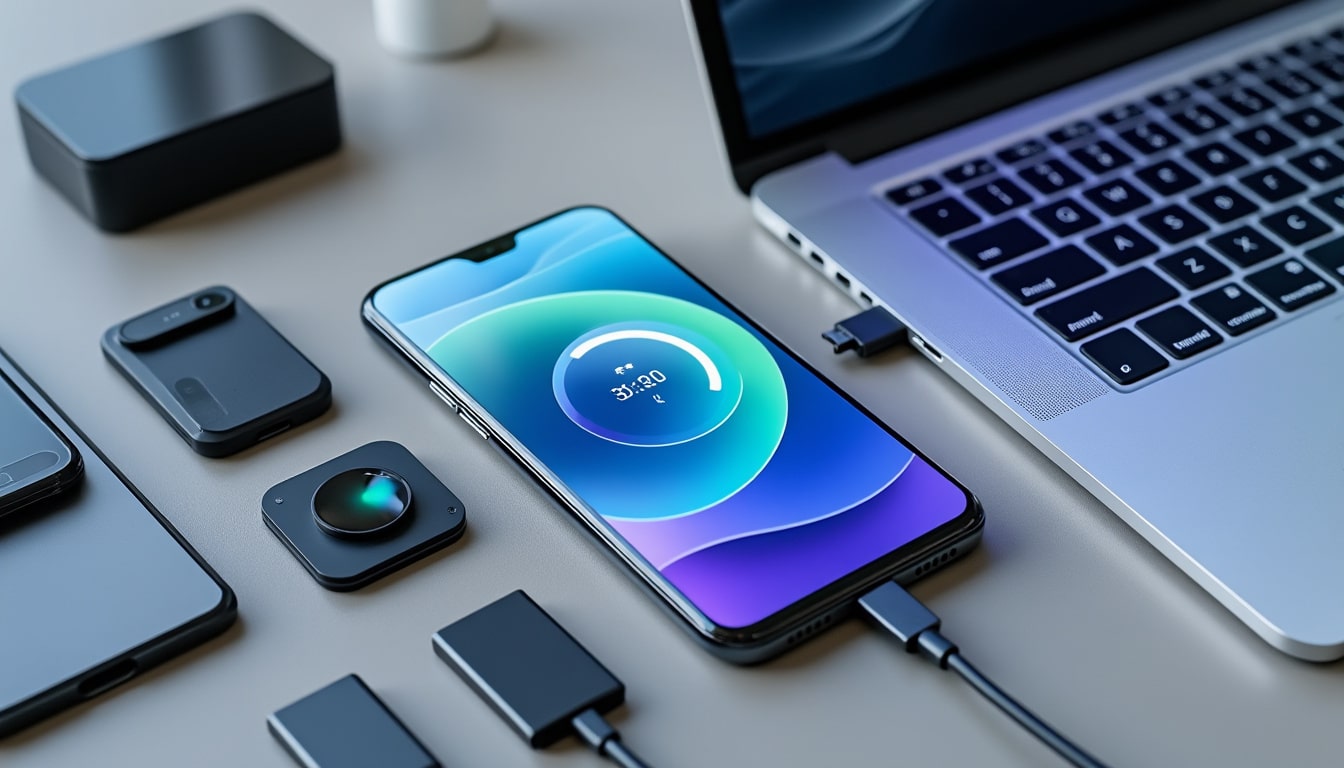
- Fonctionnalités Mac, Apple Watch, AirPods synchronisation via iCloud
- Assistance Service client Apple et retours d’expérience utilisateurs fiables
Après ces points essentiels, activer Localiser sur iPhone et iPad pour géolocalisation
Après ce rappel synthétique, la configuration sur mobile devient la priorité pour éviter toute perte durable. L’activation sur iPhone et iPad permet de verrouiller, localiser et effacer à distance en cas de besoin.
Activation Localiser sur iPhone et conséquences pratiques
Ce point relie la préparation aux gestes concrets que l’utilisateur doit effectuer dans Réglages. Ouvrez Réglages puis votre identifiant, activez Localiser, le Réseau Localiser et l’option d’envoi de la dernière position.
Étape
Action
Résultat
1
Ouvrir Réglages
Accès aux options
2
Se connecter à iCloud
Synchronisation activée
3
Activer Localiser
Appareil localisable
4
Tester la fonctionnalité
Confirmation visuelle
Étapes simples et rapides, valides sur les versions récentes d’iOS et iPadOS, et compatibles avec la majeure partie des appareils. Selon Apple, cette procédure minimise les risques liés à la perte et améliore la réponse du service.
Étapes de configuration :
- Ouvrir l’application Réglages et vérifier l’identifiant Apple
- Activer Localiser, Réseau Localiser et Envoyer la dernière position
- Vérifier la connexion au réseau ou au Bluetooth pour précision
- Tester la localisation depuis un autre appareil lié au compte
Activation Localiser sur iPad et alignement avec iPhone
Ce paragraphe montre le lien fonctionnel entre iPad et iPhone via le même identifiant iCloud. L’activation suit des étapes semblables, avec une vérification réelle de l’état depuis l’application Localiser après connexion.
Une fois ces réglages confirmés sur iPhone et iPad, il est utile de vérifier la synchronisation sur Mac et les accessoires. Cette vérification prépare le suivi des autres appareils du foyer.
« Mon expérience m’a permis de retrouver un iPhone perdu grâce aux indications de l’application »
Suite à la configuration mobile, vérifier Localiser sur Mac et accessoires pour un maillage complet
Suite à la mise en place sur mobile, la vérification sur Mac et accessoires renforce la couverture de suivi. Sur macOS, l’option se trouve dans les Réglages et s’interface directement avec iCloud et le réseau Localiser.
Utilisation de Localiser sur Mac et bénéfices métiers
Ce paragraphe relie la gestion mobile à l’usage sur poste fixe et portable, utile pour la reconquête en entreprise. Selon Apple, la centralisation facilite la gestion des appareils liés à un seul identifiant.
Points pratiques : ouvrez Réglages, sélectionnez iCloud puis Localiser pour afficher la position des appareils. Tester la fonctionnalité évite les mauvaises surprises lors d’une perte réelle.
Dispositifs AirPods :
- Vérifier la dernière connexion Bluetooth depuis Localiser
- Utiliser la carte pour repérer la zone approximative de l’accessoire
- Faire sonner ou afficher la dernière position connue
- Confirmer la localisation via l’appareil hôte si possible
Localiser des AirPods et coordination avec iPhone
Ce passage lie la détection des AirPods à la proximité de l’iPhone connecté au compte iCloud. La localisation repose souvent sur la dernière connexion Bluetooth visible dans l’application Localiser.
Dispositif
Source
Coordonnée
AirPods
Connexion Bluetooth
Dernière localisation
iPhone
Réseau iCloud
Interface utilisateur
Détecteur
Système intégré
Zone définie
Test
Fonctionnalité
Confirmation
Selon des retours, la détection des accessoires fonctionne bien lorsque l’écosystème est à jour et connecté. Cette synchronisation réduit les zones d’ombre lors du repérage d’objets légers comme les AirPods.
« Le suivi via iCloud a permis de retrouver rapidement mon iPad égaré. »
Après la vérification des Mac et AirPods, sécuriser Apple Watch et centraliser via iCloud Drive
Après la vérification des ordinateurs et accessoires, l’Apple Watch et iCloud Drive complètent la protection et la sauvegarde. L’activation de Localiser sur la montre permet d’étendre la couverture et d’alerter rapidement en cas de perte.
Activation Localiser sur Apple Watch et interactions avec iCloud Drive
Ce paragraphe montre comment la montre se synchronise automatiquement avec le compte iCloud et sauvegarde les paramètres. Selon le support Apple, la montre peut être localisée si elle reste connectée à un iPhone ou un réseau connu.
- Accéder aux réglages de l’Apple Watch et vérifier la connexion iCloud
- Activer Localiser sur la montre pour permettre le suivi à distance
- Sauvegarder les réglages dans iCloud Drive pour restauration rapide
- Mettre à jour watchOS pour conserver la compatibilité des fonctions
Sécurité, assistance et bonnes pratiques pour retrouver un appareil
Ce point relie la technologie au comportement utilisateur et aux services d’assistance pour une récupération efficace. En cas de vol ou perte, le mode Perdu et l’effacement à distance restent les options majeures pour protéger les données.
- Activer Mode Perdu pour verrouiller et afficher un message de contact
- Utiliser Envoyer la dernière position pour obtenir la localisation avant extinction
- Contacter le Service client Apple si les identifiants sont compromis
- Considérer un AirTag pour les objets non connectés comme étui de montre
« J’ai retrouvé mes AirPods grâce à Localiser en quelques minutes, très efficace. »
« Le Service client m’a aidé à verrouiller mon iPhone rapidement et avec clarté. »
Source : Apple, « Localiser des appareils », Support Apple, 2024.