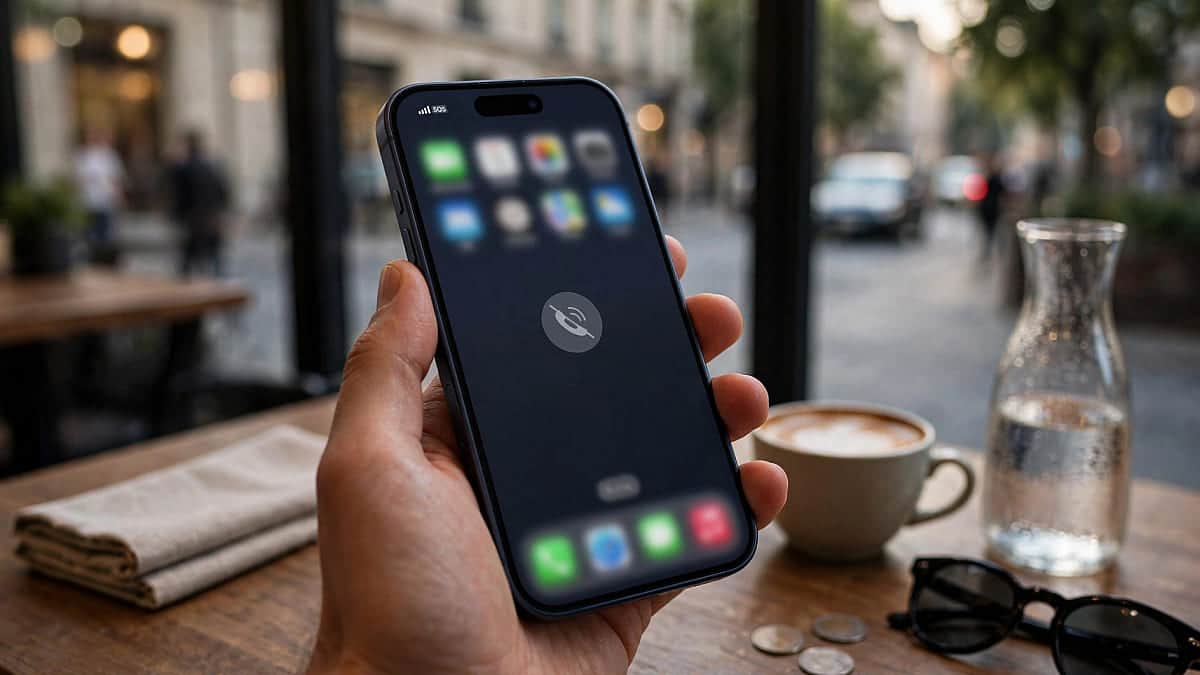
Le mode cinématique de l’iPhone démocratise le rendu professionnel pour les vidéos de poche, sans équipement coûteux. Depuis la série iPhone 13, la caméra combine capteurs et calcul pour produire un effet bokeh convaincant en temps réel. Cet outil simplifie le tournage et l’édition des séquences avec une mise au point adaptative et fluide.
Ce guide pratique combine conseils de réglage, astuces de capture et étapes d’édition pour améliorer vos vidéos. Il montre comment contrôler la mise au point, ajuster la profondeur de champ et monter vos fichiers pour un rendu maîtrisé. Les éléments suivants résument les fonctions clés et les bénéfices pour votre tournage :
A retenir :
- Effet bokeh naturel pour portraits et plans rapprochés
- Contrôle de la profondeur d’image via réglage F et curseur
- Modification de la mise au point en post sans réenregistrement
- Compatible iPhone 13 et ultérieurs pour captures en 1080p à 30 ips
Image illustrative :
Comment activer le mode cinématique sur iPhone pour filmer
Après avoir retenu l’essentiel, l’activation du mode cinématique reste simple et rapide à maîtriser. Ouvrez l’application Appareil photo, glissez vers Cinématique et tenez l’iPhone à l’horizontale pour un cadrage stable. Vous pourrez ensuite régler la profondeur, l’exposition et choisir le sujet pour le tournage suivant.
Paramètres essentiels pour filmer en mode Cinématique
Ce point détaille les réglages accessibles depuis l’interface de la caméra et leur effet visuel. Le bouton « f » permet d’ajuster l’intensité du flou pour un rendu plus cinématographique et contrôlé. L’exposition et le flash influencent l’ambiance et facilitent la gestion des scènes contrastées.
Paramètres vidéo caméra :
- F : réglage de la profondeur d’image
- Exposition +/- : ajustement de la luminosité
- Flash : activation selon conditions d’éclairage
- Zoom : utilisation du téléobjectif sur modèles Pro
Modèle
Année d’introduction
Résolution mode Cinéma
iPhone 13
2021
1080p à 30 ips
iPhone 13 mini
2021
1080p à 30 ips
iPhone 13 Pro
2021
1080p à 30 ips
iPhone 13 Pro Max
2021
1080p à 30 ips
iPhone 14
2022
1080p à 30 ips
Conseils de tournage :
- Stabiliser l’iPhone avec un trépied
- Privilégier un éclairage doux et directionnel
- Tester différents niveaux de F avant l’enregistrement
- Prévoir microphone externe pour un son clair
Prise en main : réglages F, exposition et zoom
Ce passage explique la prise en main pratique pour ajuster les paramètres pendant le tournage. Appuyez sur l’écran pour changer la mise au point ou double-cliquez pour activer le suivi automatique du sujet. Sur les modèles Pro, le téléobjectif améliore le cadrage tout en maintenant le rendu professionnel.
Applications d’édition :
- iMovie pour montages simples
- LumaFusion pour édition mobile avancée
- Final Cut pour post production sur Mac
- DaVinci Resolve pour étalonnage couleur
« J’ai utilisé le mode Cinéma pour un court métrage et la profondeur obtenue a changé le rendu. »
Alice B.
Vidéo démonstrative :
Image technique :
Techniques d’édition et modification de la mise au point après enregistrement
Après le tournage, le montage permet de corriger la mise au point et de peaufiner le rendu visuel de vos séquences. Selon NexPit, l’application Photos autorise des ajustements précis de la profondeur et des cibles de focus. Ces manipulations facilitent la narration visuelle et ouvrent la voie à des usages plus créatifs.
Modifier la mise au point après enregistrement sur iPhone
Ce paragraphe décrit la méthode pour modifier la cible de mise au point directement dans Photos. Ouvrez la vidéo, appuyez sur Modifier, puis repérez la ligne temporelle avec points jaunes et blancs pour intervenir. Cliquer sur un carré blanc change la cible et le double-clic active le suivi automatique si nécessaire.
Étapes d’édition :
- Sélectionner la vidéo dans Photos
- Cliquer sur Modifier et afficher la chronologie
- Choisir un point blanc ou jaune pour ajuster
- Enregistrer la version modifiée
Format
Qualité visuelle
Usage recommandé
Taille relative
ProRes
Très élevée
Archivage et post production
Très élevée
Dolby Vision HDR
Excellente colorimétrie
Diffusion HDR
Élevée
HEVC / H.265
Bonne conservation
Partage optimisé
Moyenne
H.264
Compatibilité large
Partage rapide
Faible
« J’ai modifié la mise au point après coup et le plan semblait tourné autrement. »
Marc L.
Gestion du son et exportation pour diffusion
La qualité audio conditionne la perception globale d’une vidéo même très belle visuellement. Selon Coolblue, un micro externe améliore notablement la clarté pour interviews et vlogs exigeants. Lors de l’export, privilégiez un format adapté à la plateforme de diffusion pour préserver la dynamique sonore.
Applications d’export :
- Exporter en HEVC pour meilleure compression
- Utiliser ProRes pour workflows professionnels
- Choisir Dolby Vision pour contenu HDR
- Compresser pour réseaux sociaux si nécessaire
« Le choix du codec a changé la manière dont ma vidéo s’affiche sur YouTube. »
Sophie P.
Vidéo tutorielle :
Illustration finale :
Usages créatifs et cas concrets pour filmer des séquences pro
Ce passage explore des usages concrets du mode cinématique pour vlogs, courts métrages et souvenirs familiaux. Selon Apple, la fonction identifie automatiquement le sujet et adapte la mise au point lorsque des personnes entrent dans le cadre. Enfin, envisagez la diffusion adaptée et la conservation de vos fichiers pour maximiser l’impact créatif.
Idées de tournage pour créateurs et familles
Ce segment propose des mises en scène simples tirant parti du flou d’arrière-plan pour valoriser le sujet principal. Par exemple, filmer un musicien en plan serré tout en gardant un public flou crée une atmosphère immersive. Un plan de famille au crépuscule avec éclairage doux donne un rendu émotionnel soutenu et professionnel.
Idées de tournage :
- Portraits de rue avec sujet net et arrière-plan flou
- Vlogs narratifs avec changement de focus scénarisé
- Clips musicaux focalisés sur l’interprète
- Séquences familiales en basse lumière reconnaissables
« Avec le mode Cinéma, mes vlogs ont gagné une allure plus professionnelle instantanément. »
Jean D.
Avantages comparatifs du mode Cinéma pour contenu professionnel
Ce point compare le mode Cinéma au mode Portrait et aux enregistrements vidéo classiques sur mobile. Le mode Cinéma applique un effet bokeh dynamique pour la vidéo, contrairement au Portrait limité aux photos. Son principal avantage reste la possibilité d’ajuster la mise au point après tournage pour une post-production flexible.
Mode
Type
Post-édition
Usage recommandé
Mode Cinéma
Vidéo avec bokeh dynamique
Modification de la mise au point possible
Courts métrages et vlogs créatifs
Mode Portrait
Photo avec flou fixe
Modification limitée après prise
Portraits et photos sociales
Vidéo standard
Enregistrement général
Pas de bokeh calculé
Captures rapides
ProRes (si disponible)
Vidéo haute qualité
Édition avancée possible
Post production professionnelle
« Le mode Cinéma m’a permis d’obtenir un rendu proche du cinéma avec mon téléphone. »
Laura M.
Source : Megan, « Mode Cinéma sur iPhone », NexPit, 7 août 2025 ; Coolblue, « Qu’est-ce que le mode Cinématique et à quoi ça sert », Coolblue, 2022 ; Apple, « Use Cinematic mode on iPhone », Apple Support, 2021.