L’arrivée généralisée de l’USB-C a profondément modifié la manière dont l’iPad gère la connexion aux accessoires et au monde professionnel. Cette évolution rend possible le branchement direct de périphériques variés, de l’écran portable aux interfaces audio, sans logiciels complexes.
Les usages couvrent le transfert de données, la charge, et l’extension d’affichage, selon la compatibilité du modèle et du protocole utilisé. La suite présente les points essentiels pour agir et configure la lecture vers la section « A retenir : ».
A retenir :
- Connexion d’écrans externes via USB-C, mise en miroir
- Accès direct aux disques et SSD externes pour le montage
- Utilisation d’interfaces audio et microphones via USB-C pour enregistrement mobile
- Hubs alimentés pour disques durs et périphériques gourmands
Connecter un écran externe à l’iPad via USB-C
Pour approfondir, examinons comment l’USB-C permet la connexion d’un écran externe et ses limites selon le modèle choisi. Sur les iPad Apple Silicon, la sortie vidéo via port USB-C offre souvent une meilleure compatibilité avec les moniteurs modernes. Ce point préparera l’examen des solutions de stockage et d’audio ensuite.
Modes d’affichage et compatibilité des iPad
Le lien technique entre l’iPad et l’écran dépend du modèle et du protocole utilisé, et cela change l’expérience visuelle. Selon Apple, certains iPad Apple Silicon autorisent des usages plus avancés, tandis que d’autres modèles restent cantonnés à la mise en miroir. Cette analyse conduit naturellement aux adaptateurs et hubs utiles pour optimiser la technologie.
Type d’iPad
Support d’écran
Mode d’affichage
Remarque
iPad Apple Silicon (M1 et ultérieurs)
USB-C et adaptateurs HDMI
Possibilité d’affichage étendu selon l’application
Compatibilité élevée
iPad non Apple Silicon
USB-C, adaptateurs simples
Généralement mise en miroir
Extension limitée par iPadOS
iPad avec prise UVC
Entrées vidéo UVC
Entrée vidéo possible via UVC
Permet usage comme écran externe
iPad connecté à Mac
USB-C direct
Sidecar ou miroir par câble
Transfert et charge simultanés
Conseils d’écran :
- Choisir adaptateur USB-C vers HDMI de marque reconnue
- Favoriser écrans avec entrée USB-C native pour simplicité
- Vérifier support UVC pour usage en entrée vidéo
« J’utilise mon iPad comme second écran en voyage, la stabilité par câble est remarquable »
Alex P.
Accès aux périphériques de stockage et interfaces audio
En poursuivant la logique, l’USB-C ouvre l’accès direct aux périphériques de stockage et aux interfaces audio, utile pour le montage et l’enregistrement. Selon LumaTouch, plusieurs applications permettent d’éditer directement depuis un SSD externe, ce qui change la mobilité créative. Passons aux solutions pratiques pour relier clés, SSD et appareils audio.
Transfert de données depuis disques et clés USB
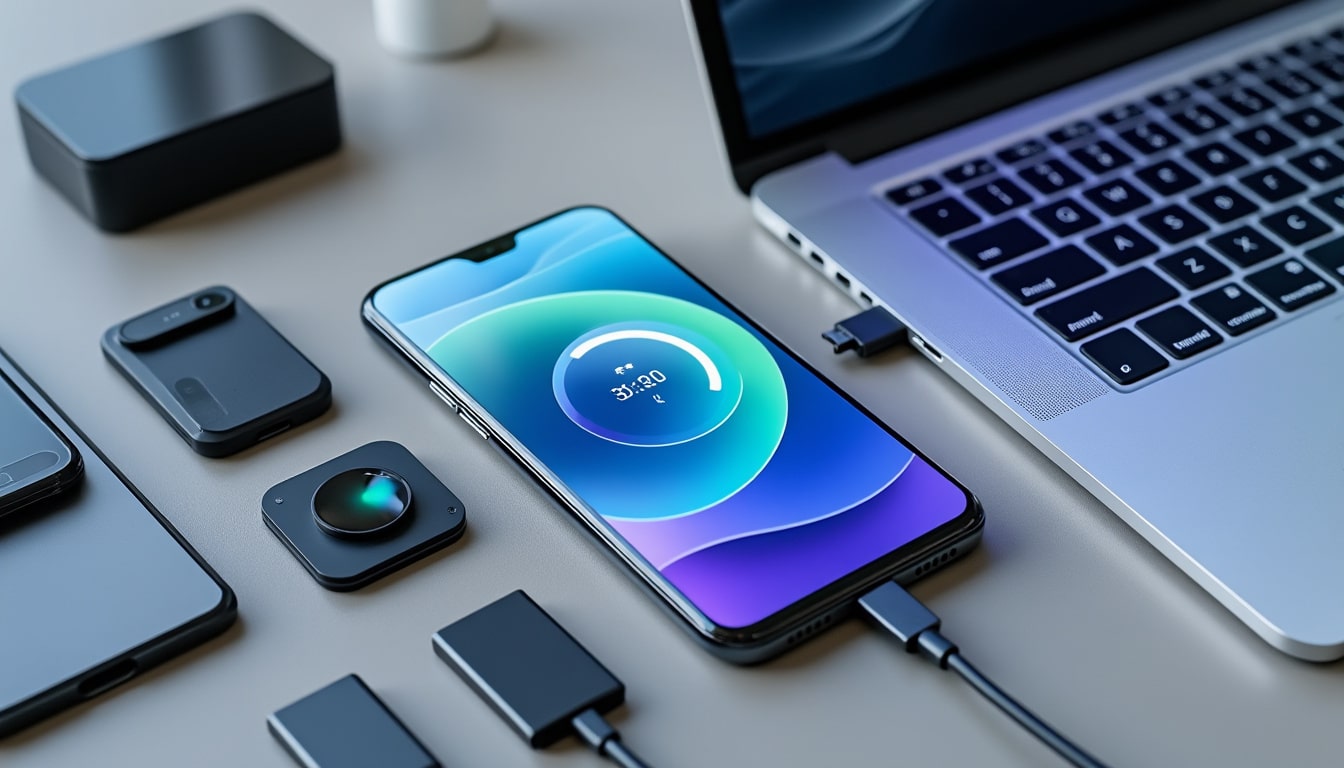
Le système Fichiers d’iPadOS gère désormais les volumes externes branchés en USB-C, ce qui facilite le transfert de données sans cloud. Selon Apple, ce changement permet de copier rapidement des médias lourds et d’éviter le stockage interne saturé. Un tableau comparatif montre les usages typiques et les recommandations de configuration.
Usage
Support recommandé
Alimentation
Remarque
Montage vidéo
SSD NVMe en USB-C
Hub alimenté si nécessaire
Accès direct depuis LumaFusion
Transfert photos
Clé USB-C ou lecteur SD
Alimentation iPad suffisante
Rapide via application Fichiers
Archive lourde
Disque dur mécanique
Hub alimenté conseillé
Vérifier formatage compatible
Lecture multimédia
Périphérique USB-C
Variable
Streaming local sans copie
Consignes stockage :
- Préférer formats exFAT pour compatibilité macOS et iPadOS
- Utiliser hub alimenté pour disques mécaniques gourmands
- Vérifier vitesse USB-C du modèle d’iPad avant achat
« J’enregistre mes démos directement sur SSD, gain de temps énorme »
Marie L.
Interfaces audio et enregistrement mobile
Le passage à l’USB-C a aussi fluidifié l’usage des interfaces audio sur iPad, rendant l’enregistrement nomade plus simple. Selon Focusrite, plusieurs interfaces sont compatibles et alimentables via USB-C, selon le modèle et le hub utilisé. Cette pratique incite à considérer la qualité du port et l’alimentation pour éviter les interruptions.
« Ma table de mixage USB fonctionne parfaitement avec GarageBand et l’iPad pour des prises pro »
Olivier M.
Hubs, accessoires et bonnes pratiques pour la compatibilité
Après avoir vu écrans, stockage et audio, il est utile d’examiner les hubs et les accessoires qui rendent l’ensemble fiable au quotidien. Les hubs permettent d’étendre un seul port USB en plusieurs sorties, en ajoutant ports SD, Ethernet et sorties HDMI. Cette approche conduit naturellement aux choix selon vos usages et à l’optimisation de la charge et de la compatibilité.
Choisir un hub adapté à son iPad
Le choix d’un hub doit prendre en compte la puissance délivrée et les protocoles supportés par votre iPad, USB 2.0 à Thunderbolt inclus. Selon Apple, certains iPad ne gèrent pas les mêmes vitesses, ce qui influence l’achat d’un hub adapté. Cette décision affecte ensuite la longévité de la configuration et les performances du transfert de données.
Conseils hub :
- Vérifier norme USB du hub compatible avec l’iPad
- Privilégier hub avec alimentation pour périphériques gourmands
- Choisir marques reconnues pour compatibilité et support
« J’ai remplacé mon ancien hub par un modèle alimenté, stabilité retrouvée »
Sophie R.
Source : Apple, « iPadOS 17 », Apple ; LumaTouch, « LumaFusion », LumaTouch ; Focusrite, « Focusrite for iPad », Focusrite.
La sélection finale d’accessoires doit prendre en compte la compatibilité du modèle d’iPad et l’usage ciblé, car la technologie évolue rapidement. Un dernier guide vidéo ci‑dessous illustre des branchements concrets et des tests de performance.