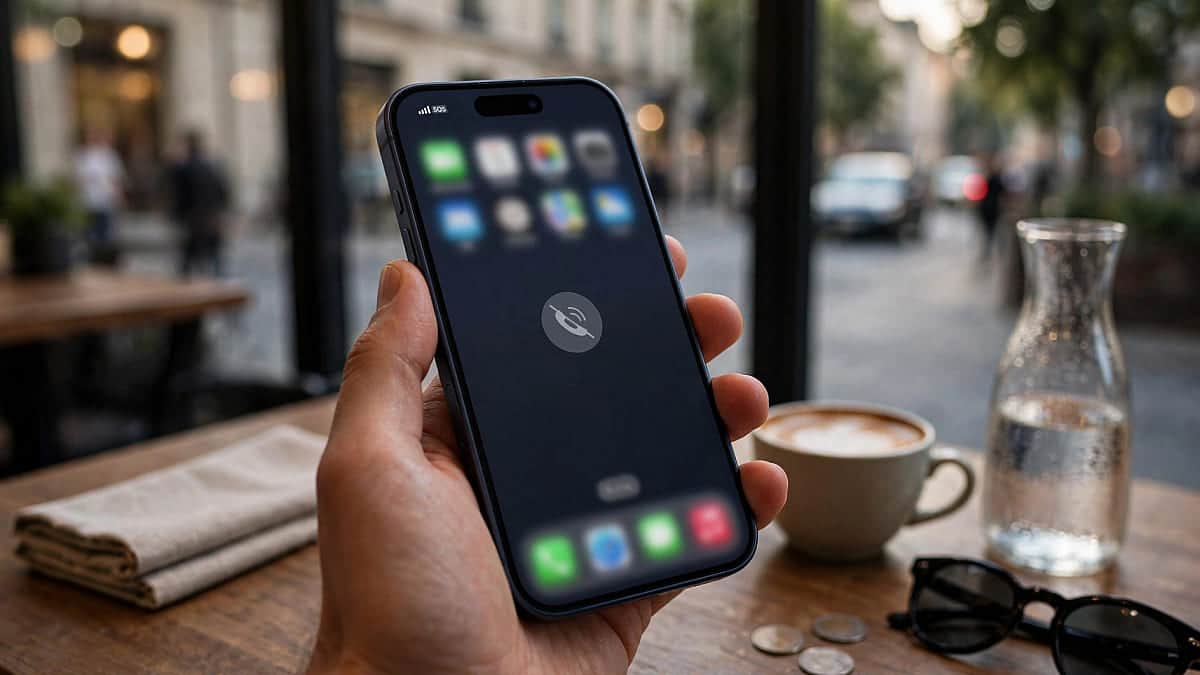
Les interfaces mobiles évoluent rapidement, et le bas de l’écran se trouve au cœur des changements observés depuis quelques années.
La dynamique entre boutons de navigation et navigation par gestes influence le design d’interface et l’ergonomie mobile, et ces points clés méritent d’être exposés.
A retenir :
- Gain d’espace bas d’écran pour contenu et applications
- Contrôle gestuel unifié pour la plupart des ROMs modernes
- Options d’activation et personnalisation sur Xiaomi, Samsung, Pixel
- Adoption graduelle selon fabricants et attentes utilisateur final
Évolution de la navigation par gestes sur Android et MIUI
La montée des gestes a poussé les éditeurs de ROM à repenser l’accès aux commandes de base pour l’utilisateur.
Selon SammyGuru, Samsung teste un choix initial entre gestes et boutons dans One UI 8.5, facilitant l’option dès la configuration.
Sur Xiaomi, la navigation par gestes est disponible depuis MIUI 10, et elle vise à libérer l’espace inférieur sans sacrifier le contrôle tactile.
Constructeur
Mode par défaut (2026)
Gestes natifs
Activation
Xiaomi (MI/Redmi/Poco)
Barre à boutons souvent active
Disponible depuis MIUI 10
Paramètres > Écran d’accueil > Système de navigation
Samsung
Navigation à trois boutons
Gestes testés dans One UI 8.5
Paramètres > Affichage > Barre de navigation
Google (Pixel)
Gestes fréquents par défaut
Gestes intégrés Android
Paramètres > Système > Mode de navigation
OnePlus / Oppo
Gestes de plus en plus privilégiés
Gestes natifs et personnalisables
Paramètres > Boutons et gestes
La coexistence de solutions illustre un remplacement progressif plutôt qu’une suppression brutale des boutons traditionnels.
Personnalisation sur Xiaomi, Redmi et Poco
Ce point montre comment MIUI expose des choix simples pour activer les gestes et masquer les indicateurs plein écran.
Les étapes d’activation sont accessibles et expliquées pour permettre un contrôle gestuel adapté à chacun.
Pour l’utilisateur, ces réglages changent la façon d’accéder à l’écran d’accueil et aux applis récentes.
Activation MIUI :
- Ouvrir Paramètres puis Écran d’accueil
- Toucher Système de navigation puis Gestes
- Activer Masquer l’indicateur plein écran
- Tester les glissements pour retour et multitâche
Réactivation et personnalisation des boutons
Ce thème précise les options pour revenir aux boutons de navigation si l’utilisateur le préfère.
Dans MIUI, il est possible de choisir Boutons dans le même menu et d’activer l’option Boutons miroir pour inverser l’agencement.
« J’ai rétabli les trois boutons un temps, puis j’ai testé les gestes et finalement adopté ceux-ci. »
Alice B.
Cette pratique montre que le contrôle tactile reste personnel et réversible, une sécurité pour les utilisateurs hésitants.
Les variantes constructeurs conduisent maintenant à des choix d’activation plus visibles, et cela prépare le point suivant.
Activation et options sur les appareils Samsung et Pixel
Après l’adoption progressive sur plusieurs ROMs, les fabricants majeurs proposent des arrangements différenciés pour l’utilisateur final.
Selon 01net, Samsung pourrait offrir le choix entre gestes et boutons dès la configuration initiale via One UI 8.5.
Selon Google Support, les téléphones Pixel exposent déjà les modes de navigation dans Paramètres système pour un accès rapide.
Choix dès la configuration initiale sur One UI
Ce passage examine la nouveauté testée qui pourrait permettre de choisir son mode de navigation lors du premier démarrage.
Une telle option réduirait les manipulations après l’achat et s’adresserait aux utilisateurs migrés depuis d’autres marques Android.
« J’ai apprécié pouvoir choisir immédiatement entre gestes et boutons sur mon Galaxy de test. »
Marc L.
Cela change l’expérience utilisateur initiale et influence l’adoption des contrôles gestuels à grande échelle.
Paramétrage rapide sur Pixel et différences pratiques
Ce point compare les chemins pour activer la navigation tactile et les gestes sur Android pur et les surcouches constructeur.
Geste
Action
Particularité MIUI
Glisser vers le haut
Retour à l’écran d’accueil
Remplace HOME, sensitive area masquée
Glisser vers le haut et maintenir
Applications récentes
Affiche multitâche, délai réglable
Glisser depuis le côté
Retour
Sensibilité configurable selon l’appareil
Glisser bas droit
Basculement rapide entre applis
Utilisé pour switch rapide sur MIUI
Ces différences pratiques expliquent pourquoi certains utilisateurs préfèrent des configurations spécifiques selon l’usage quotidien.
La disponibilité de guides vidéo aide les utilisateurs à maîtriser les gestes et à comparer avec les boutons classiques.
Ergonomie mobile et impact sur l’expérience utilisateur
Les modes de navigation façonnent la manière dont on interagit avec l’écran et conditionnent la fluidité des gestes quotidiens.
Selon SammyGuru, l’option de choix dès l’installation réduit les frictions pour les nouveaux utilisateurs de Galaxy.
Les adaptations au design d’interface permettent d’améliorer l’accessibilité et de préserver l’intuitivité pour tous.
Ergonomie et usages :
- Réduction des éléments visibles pour concentration et immersion
- Courbe d’apprentissage liée aux gestes et à la précision tactile
- Compatibilité des applications avec les zones d’interaction
- Possibilités de personnalisation selon préférence manuelle
Retours d’usage et témoignages d’utilisateurs
Ce segment rassemble avis et retours concrets d’utilisateurs ayant alterné entre gestes et boutons.
« Passer aux gestes a libéré l’affichage, mais j’ai dû ajuster ma précision tactile. »
Clara M.
Les retours montrent que la préférence dépend du contexte d’utilisation et de l’habitus tactile de chacun.
Perspectives design et recommandations pratiques
Ce dernier point propose des recommandations pour intégrer les gestes sans nuire à l’ergonomie générale.
Pour une adoption réussie, prévoir un paramétrage accessible, des didacticiels et la possibilité de revenir aux boutons.
« Les gestes améliorent l’immersion quand ils sont bien expliqués et configurables. »
Paul D.
Le passage du stratégique à l’opérationnel impose d’équilibrer design, contrôle gestuel et confort utilisateur sur Android.
Des vidéos dédiées montrent les pas concrets pour configurer les gestes et comparer avec la barre à trois boutons.
Source : SammyGuru ; 01net ; Opera