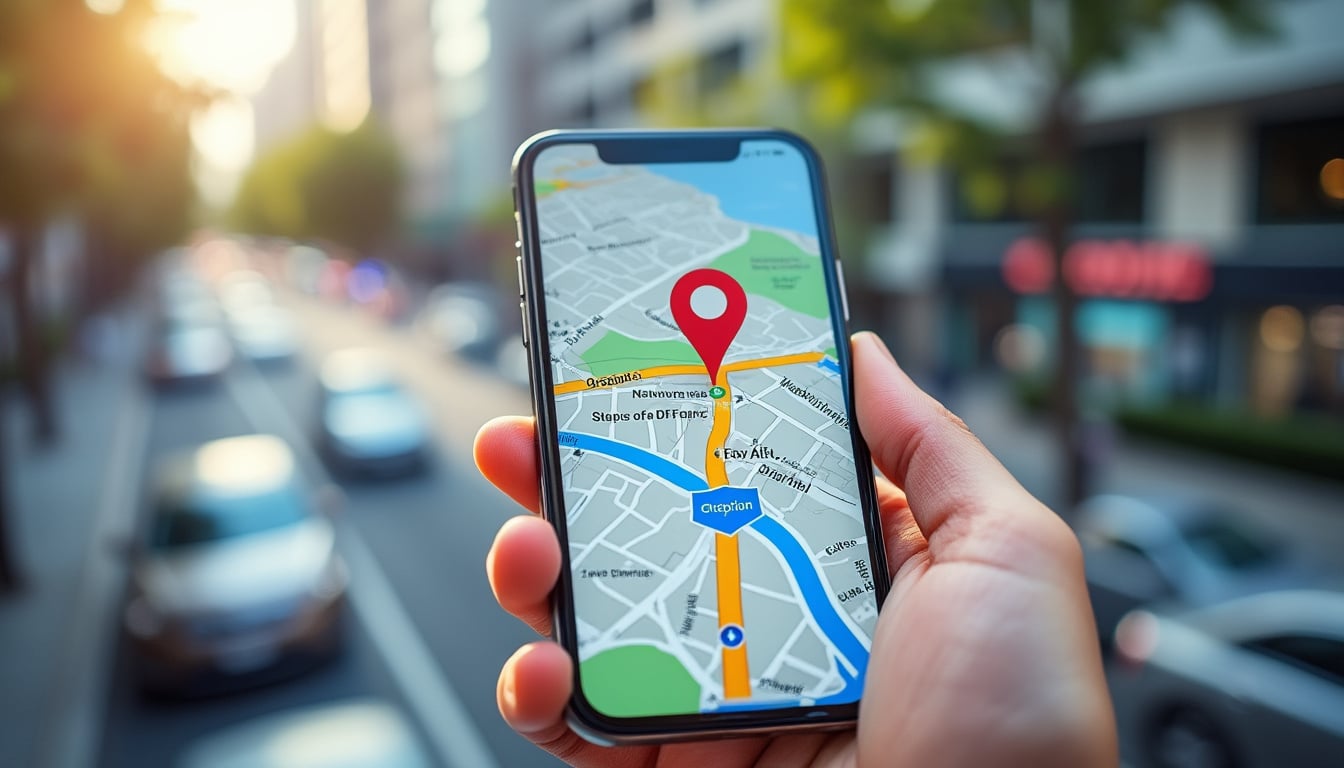
La barre de recherche Google disparaît parfois d’un téléphone Android après une modification de l’interface, une mise à jour ou un geste involontaire. Quand cela arrive, beaucoup cherchent surtout à remettre un accès rapide à la recherche Google sans bouleverser leur écran d’accueil.
La bonne nouvelle, c’est que le widget Google se récupère généralement en quelques gestes simples, avec les paramètres adaptés ou une vérification de l’application Google. Le parcours dépend aussi du modèle, de la personnalisation choisie et, parfois, d’un appareil iPhone où la logique d’affichage diffère ; voici les points essentiels à garder en tête :
A retenir :
- Accès rapide aux recherches depuis l’écran d’accueil
- Réglages simples pour rétablir le widget Google
- Application Google et cache à vérifier
- Différences nettes entre Android et iPhone
Pourquoi la barre Google disparaît sur Android
Quand la barre de recherche Google disparaît, le premier réflexe consiste à chercher la cause plutôt qu’à multiplier les essais. Sur Android, un appui prolongé, un changement de lanceur ou une mise à jour peut suffire à déplacer le widget hors de vue.
À retenir pour le diagnostic :
- Widget supprimé par erreur lors d’une personnalisation
- Lanceur différent modifiant l’écran d’accueil
- Application Google désactivée ou obsolète
- Cache corrompu perturbant l’affichage
Le rôle du widget Google au quotidien
Le widget Google ne sert pas seulement à lancer une recherche Google. Il raccourcit l’accès aux applications, aux informations web et aux commandes vocales, ce qui évite de naviguer dans plusieurs menus.
Selon Google, l’expérience de recherche gagne en fluidité lorsque le point d’entrée reste visible sur l’écran d’accueil. Pour un utilisateur pressé, cela change la manière d’ouvrir une app, de lancer une requête ou de retrouver un service déjà installé.
« J’avais déplacé le widget sans m’en rendre compte. En le recherchant dans les widgets, j’ai retrouvé ma barre en moins d’une minute. »
Marc L.
Dans la pratique, ce type de disparition n’a rien d’exceptionnel. Un simple glissement peut suffire, surtout quand plusieurs écrans d’accueil se superposent sur le même appareil.
À retenir pour l’usage :
- Recherche immédiate sans ouvrir l’application
- Gain de temps sur les usages répétés
- Navigation vocale plus directe
- Interface plus lisible pour le quotidien
| Situation | Cause fréquente | Effet visible | Action utile |
|---|---|---|---|
| Widget absent | Suppression accidentelle | Écran d’accueil vide | Rouvrir le menu Widgets |
| Recherche lente | Application désactivée | Raccourci manquant | Vérifier Google Play Store |
| Affichage instable | Cache perturbé | Icône ou barre manquante | Effacer le cache |
| Interface différente | Lanceur modifié | Placement changeant | Reconfigurer l’écran d’accueil |
Quand le diagnostic est clair, la remise en place devient plus méthodique. Le passage suivant montre comment agir concrètement sur le téléphone.
Remettre la barre de recherche Google sur son téléphone
Une fois la cause repérée, la récupération du widget suit souvent une logique simple. Sur Android, l’écran d’accueil offre plusieurs portes d’entrée, et chacune répond à un cas précis.
À retenir pour l’ajout :
- Appui long sur un espace vide
- Accès au menu Widgets
- Sélection du widget Google
- Placement libre sur l’écran d’accueil
Ajouter le widget depuis l’écran d’accueil
Cette méthode reste la plus directe, car elle ne demande pas d’ouvrir de menu complexe. Après un appui long sur l’écran d’accueil, le panneau des widgets apparaît, puis la barre Google peut être ajoutée.
Sur certains téléphones, la taille du widget se règle ensuite par un simple glissement des bords. Selon Google, cette souplesse aide à adapter la personnalisation à un usage plus visuel ou plus compact.
« Sur mon téléphone, j’ai replacé le widget en deux gestes, puis j’ai réduit sa largeur pour garder de la place. »
Sophie D.
Si l’ajout échoue, le souci vient souvent de l’application elle-même. C’est là qu’une vérification dans le Play Store devient utile, surtout après une mise à jour incomplète.
Vérifier l’application Google et son cache
Quand la barre refuse d’apparaître, l’application Google mérite un contrôle rapide dans le Play Store. Une mise à jour, une réinstallation ou un simple redémarrage règle parfois l’anomalie.
Selon Google Help, un cache abîmé peut gêner l’affichage des widgets et ralentir leur chargement. Sur un appareil utilisé intensivement, cet effacement rétablit souvent le comportement attendu sans toucher aux données principales.
« J’avais mis à jour Google trop tard, puis le widget est revenu après l’effacement du cache. »
Thomas R.
Cette approche fonctionne bien quand l’application répond, mais pas quand le système d’accueil a été profondément modifié. Le dernier angle aide alors à éviter que le problème revienne trop vite.
| Étape | Emplacement | Objectif | Résultat attendu |
|---|---|---|---|
| Ouvrir les widgets | Écran d’accueil | Retrouver la barre | Widget visible |
| Mettre à jour Google | Play Store | Corriger un dysfonctionnement | Application stabilisée |
| Effacer le cache | Infos de l’application | Nettoyer les fichiers temporaires | Affichage restauré |
| Réinstaller Google | Play Store | Repartir sur une base saine | Widget récupérable |
Éviter une nouvelle disparition du widget Google
Une fois la barre revenue, l’enjeu devient la stabilité de l’écran d’accueil. Beaucoup d’utilisateurs perdent à nouveau leur widget après un changement de thème, un nouveau lanceur ou une réorganisation rapide.
À retenir pour la prévention :
- Laisser un espace fixe sur l’écran d’accueil
- Éviter les lanceurs trop agressifs
- Surveiller les mises à jour système
- Tester la barre après chaque personnalisation
Paramètres, personnalisation et habitudes utiles
Un réglage stable dans les paramètres limite les surprises, surtout quand plusieurs écrans d’accueil coexistent. Les téléphones les plus personnalisés affichent parfois un widget déplacé sans avertissement clair, ce qui désoriente vite.
Sur iPhone, la logique d’accès diffère, car l’utilisateur passe davantage par l’organisation des widgets système. Selon Apple, la gestion des widgets vise une interface modulable, mais le mode d’ajout ne copie pas celui d’Android.
« J’ai compris qu’un thème trop lourd faisait bouger mes widgets après chaque redémarrage. Depuis, je garde une configuration simple. »
Camille N.
Ce réflexe d’entretien évite les pertes répétées et rassure les utilisateurs moins à l’aise avec la personnalisation. Le point final porte donc sur les comparaisons utiles entre appareils.
Android et iPhone : ce qui change vraiment
Comparer Android et iPhone aide à comprendre pourquoi une méthode efficace sur un appareil ne fonctionne pas toujours sur l’autre. Sur Android, la barre de recherche Google repose surtout sur le widget, alors qu’iPhone suit une logique différente d’intégration.
Selon Google, l’accès rapide à la recherche Google reste pensé autour d’une présence visible sur l’écran d’accueil. C’est précisément pour cela que le widget Google garde une place importante sur de nombreux téléphones Android.
« Sur mon iPhone, j’ai retrouvé un accès proche grâce aux widgets, mais la méthode n’avait rien de commun avec mon ancien Android. »
Élise M.
Cette différence explique pourquoi un même mot-clé, comme barre de recherche Google, renvoie à des gestes très distincts selon l’appareil. Dans la pratique, le bon réflexe consiste toujours à vérifier le système, puis le widget, puis l’application.
Source : Google, « Add and customize the Search widget », Google Help ; Google, « Clear the cache of an app », Google Help ; Apple, « Add widgets on your iPhone », Apple Support.