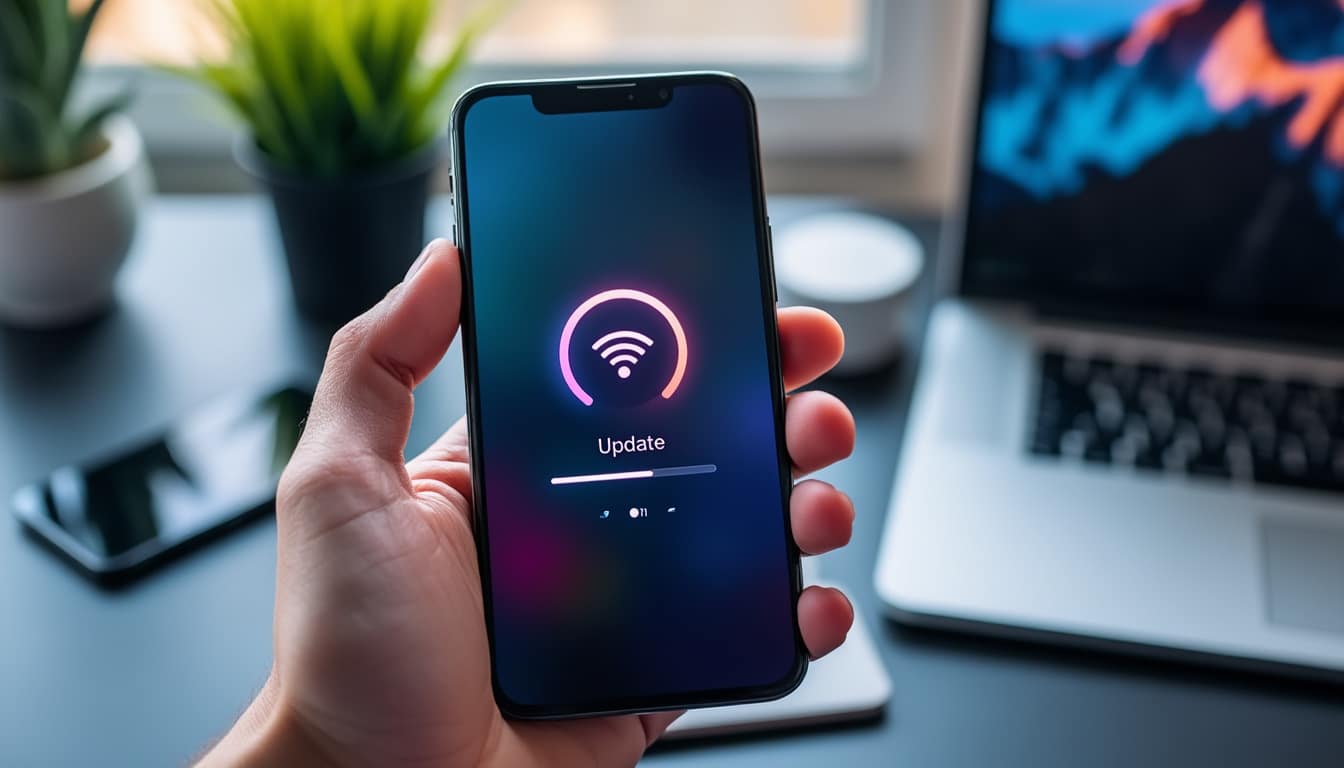
Lancer un nouvel iPhone crée du mouvement et stimule l’adoption des nouvelles Technologies. Transférer vos conversations iMessage est accessible via plusieurs méthodes. Le processus se base sur la Synchronisation, la Sauvegarde et des transferts directs.
La procédure prend en compte les restrictions du Support technique et variété des environnements, qu’ils utilisent Apple iCloud ou des outils tiers. L’approche s’adapte aux configurations récentes en 2025 et aux attentes des utilisateurs.
A retenir :
- Quatre approches principales pour transférer les messages.
- Utilisation de iCloud, iTunes ou outils tiers.
- Procédé sécurisé et fluide pour chaque Smartphone.
- Adapté aux différentes versions d’iOS et configurations professionnelles.
Transfert via synchronisation iCloud pour iMessage
L’utilisation de la fonction de Synchronisation d’iCloud permet de transférer directement vos messages entre appareils. Ce procédé nécessite que les deux dispositifs soient connectés et configurés avec le même identifiant Apple.
Préparation et configuration
Activez le Wi-Fi et le Bluetooth sur chaque appareil. Connectez-vous avec votre identifiant Apple sur l’ancien et le nouvel iPhone. Vérifiez que l’authentification à deux facteurs est activée.
- Vérifier la connexion Wi-Fi stable sur les deux appareils.
- S’assurer de la compatibilité avec les versions iOS 12 et ultérieures.
- Confirmer la présence de la fonction iMessage.
- Démarrer la synchronisation via les paramètres iCloud.
| Étape | Action | Durée approximative | Point de contrôle |
|---|---|---|---|
| 1 | Connexion Wi-Fi activée | 2 min | Connexion stable |
| 2 | Activation de Bluetooth | 1 min | Appareils appariés |
| 3 | Ouverture des réglages iCloud | 3 min | Synchronisation déclarée |
| 4 | Lancement de la synchronisation des iMessage | Variable | Messages transférés |
L’expérience de Marc démontre que cette méthode permet une récupération sans interruption.
Marc L. « La synchronisation a répondu aux attentes sans complexité. »
Processus de synchronisation
Le procédé démarre dès l’activation du nouvel iPhone. Les iMessage circulent automatiquement une fois l’appareil configuré. Un message informatif apparaît sur le nouvel appareil.
- Notifier l’utilisateur une fois la synchronisation enclenchée.
- Surveiller l’état du transfert dans les réglages.
- Utiliser une source d’alimentation afin d’éviter un arrêt.
- Vérifier la bonne réception de chaque conversation.
| Critère | Description | Exemple | Résultat attendu |
|---|---|---|---|
| Connexion | Wi-Fi et Bluetooth actifs | Configuration initiale | Transfert lancé |
| Compte | Même identifiant Apple | Connexion iCloud | Messages synchronisés |
| Temps | Dépend de la quantité | Messages nombreux | Attente variable |
| Indicateur | Message d’information | Alerte sur l’écran | Confirmation du transfert |
Transfert avec sauvegarde iCloud et iTunes
Les options de Sauvegarde permettent de restaurer les messages. Choisissez la méthode qui correspond à vos besoins de transfert de données sur Apple iPhone.
Sauvegarde par iCloud
L’ancien appareil sauvegarde ses données sur iCloud. Le nouvel appareil restaure cette sauvegarde par le biais des réglages initiaux. Le choix se fait dans les options de configuration.
- Accéder aux réglages de iCloud.
- Activer la sauvegarde automatique sur le smartphone.
- Choisir « Sauvegarde maintenant » pour lancer la procédure.
- Valider avec une vérification sur le nouvel appareil.
| Méthode | Caractéristique | Procédure | Limitation |
|---|---|---|---|
| iCloud | En ligne | Sauvegarde & restauration | Efface les données existantes |
| iTunes | Sur ordinateur | Sauvegarde locale | Restauration complète |
| Outil tiers | Sélectif | Fonegeek compatible | Pas de sauvegarde complète |
| Transfert direct | Sans sauvegarde | Fonction démarrage rapide | Dépend de l’appareil |
Le témoignage d’Émilie prouve que sauvegarder via iCloud minimise les pertes.
Émilie R. « Utiliser la sauvegarde a simplifié le passage à mon nouveau smartphone. »
Sauvegarde par iTunes
L’ancien iPhone se connecte à l’ordinateur par iTunes pour créer une copie de sauvegarde. Le nouvel appareil se restaure ensuite avec cette image. Chaque étape s’effectue via un menu clair et intuitif.
- Connecter l’appareil à l’ordinateur.
- Lancer la sauvegarde dans la section Résumé.
- Sélectionner « Sauvegarder maintenant ».
- Restaurer la sauvegarde sur le nouvel iPhone.
| Action | Interface | Temps | Vérification |
|---|---|---|---|
| Sauvegarder | iTunes | 5-10 min | Historique de sauvegarde |
| Déconnecter | Ordinateur | Instantané | Changement de statut |
| Restaurer | Nouveau smartphone | Variable | Confirmation écran |
| Finaliser | Système | 1-2 min | Messages visibles |
Transfert direct entre iPhone via démarrage rapide
La méthode du démarrage rapide offre une migration directe entre deux appareils. Cette solution exploite la technologie de proximité et un transfert sans fil. Le démarrage rapide rend la transition fluide.
Étapes du transfert direct
Placez les deux iPhone l’un à côté de l’autre. Suivez les instructions affichées sur l’écran du nouvel appareil. La connexion se fait automatiquement et le transfert débute dès que la configuration est validée.
- Allumer le nouvel appareil et le placer près de l’ancien.
- Vérifier la connexion Wi-Fi et l’activation du Bluetooth.
- Suivre les instructions affichées à l’écran.
- Attendre la fin du transfert avant utilisation.
| Action | Préparation | Démarrage | Finalisation |
|---|---|---|---|
| Positionnement | Appareils proches | Démarrage actif | Appairage vérifié |
| Connexion | Wi-Fi/Bluetooth activés | Lancement automatique | Transfert initié |
| Instructions | Apparition d’invite | Confirmation à l’écran | Vérification finale |
| Temps | Nécessite patience | Dépend du volume | Variable |
Un retour d’expérience partagé par Samuel indique une satisfaction élevée grâce au transfert simple et rapide. Ce mécanisme se révèle pratique tout en assurant la conservation des iMessage.
Conseils pratiques
La méthode exige que les appareils restent proches et branchés jusqu’à la fin du transfert. Utilisez une alimentation fiable pour éviter toute interruption inattendue. Vérifiez que toutes les applications sont à jour pour garantir une transition sans accrocs.
- Maintenir les deux Smartphone branchés.
- S’assurer d’un réseau stable.
- Laisser le transfert s’exécuter jusqu’à la fin.
- Contacter le Support technique en cas de problème.
| Conseil | Action requise | Vérification | Impact |
|---|---|---|---|
| Alimentation | Brancher les appareils | Charge suffisante | Transfert continu |
| Connexion | Wi-Fi stable | Test préalable | Processus fluide |
| Mise à jour | Apps récentes | Système vérifié | Compatibilité assurée |
| Assistance | Service technique | Contact effectué | Problème résolu |
Transfert de données via outil tiers
L’usage d’un outil tiers comme Fonegeek iOS Backup & Restore permet un Transfert plus ciblé. Vous pouvez restaurer uniquement les iMessage sans écraser l’ensemble du contenu sur votre nouvel iPhone. Ce procédé sélectif optimise le temps de migration.
Utilisation de Fonegeek iOS Backup & Restore
Lancez l’outil tiers sur votre ordinateur. Connectez l’ancien appareil et réalisez une sauvegarde localisée. Sélectionnez uniquement les iMessage dans l’aperçu et transférez-les vers le nouvel appareil. Le logiciel offre une interface intuitive.
- Installer Fonegeek iOS Backup & Restore sur l’ordinateur.
- Connecter l’ancien iPhone pour créer une sauvegarde.
- Afficher la liste des messages sauvegardés.
- Lancer le transfert vers le nouvel appareil.
| Étape | Outil requis | Durée estimée | Résultat |
|---|---|---|---|
| Installation | Fonegeek sur PC | 5 min | Logiciel opérationnel |
| Sauvegarde | Connexion iPhone | 10 min | Messages extraits |
| Extraction | Interface Fonegeek | 5 min | Données listées |
| Transfert | Nouveau smartphone | Variable | Messages restaurés |
Un avis de Julien souligne la commodité du processus sélectif.
Julien M. « L’outil tiers m’a permis de conserver mes conversations sans perdre d’autres données. »
Avantages du transfert sélectif
Le procédé sélectif évite la restauration complète d’une sauvegarde. Vous conservez les données déjà existantes sur le nouvel iPhone. Cette approche réduit le temps et limite les risques d’écrasement d’informations pertinentes.
- Transfert ciblé des messages seulement.
- Gain de temps lors du processus.
- Mise à jour instantanée sur le nouvel appareil.
- Interface claire pour la sélection des données.
| Critère | Transfert sélectif | Sauvegarde complète | Avantage |
|---|---|---|---|
| Temps | Réduit | Prolongé | Rapidité |
| Risque | Limité | Écrasement de données | Protection des infos |
| Interface | Intuitive | Complexe | Sélection facile |
| Flexibilité | Haute | Fixe | Personnalisation |